Sådan opretter du pop-ups med høj konverteringsrate med Scratcher
Sådan opretter du pop-ups med høj konverteringsrate med Scratcher
Pop-ups er et effektivt værktøj, når de bruges rigtigt – det kan øge engagement, indsamle leads og øge konverteringer. Med Scratcher tager det kun få minutter at bygge en gamificeret pop-up med høj konverteringsrate.
I dette indlæg vil vi gennemgå præcis, hvordan du opsætter, designer og integrerer din første pop up ved hjælp af Scratchers platform.
Trin 1: Opret dit pop op-vindue
Når du er logget ind på Scratcher-platformen:
Klik på knappen “Opret” i venstre sidepanel.
Vælg “Pop-ups” (ved siden af søgefeltet) i topmenuen.
Vælg dit foretrukne format – i dette eksempel vælger vi Mystery Box.
Navngiv din pop op-vindue, og klik på “Opret pop op-vindue”.
Det var det – du er klar til at begynde at tilpasse.
Trin 2: Tilpas designet
Scratcher giver dig fuld kreativ kontrol over, hvordan din pop-up ser ud. Her er, hvad du kan justere:
📍 Placering
Under indstillinger skal du vælge, hvor pop op-vinduet vises:
Øverste bjælke
Side pop-up
Midterste popup
Pop-up i fuld skærm
Hver type tilbyder forskelligt synligheds- og engagementspotentiale.
Størrelse
Under indhold skal du indstille popup-vinduets højde og bredde.
💡Pro-tip:Brug enhedsikonerne nederst til at se et eksempel og justere dit design til desktop, tablet og mobil.
🎨 Baggrund
Under indhold kan du styre baggrundens udseende, når pop op-vinduet vises. Du kan:
Angiv en solid farve
Match dine brandfarver ved hjælp af hex-koder
Pop-up teaser
Teasers er klikbare elementer, som placeres på dit website og udløser din popup. De er ideelle til at give besøgende et lille puf til at interagere. Du kan bruge en teaser sammen med din popup eller placere den direkte på en kampagneside.
Trin 3: Byg pop-up flowet
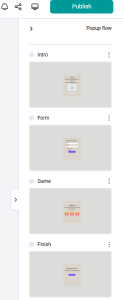
En typisk Scratcher pop-up indeholder flere trin:
Introduktionsside– En kort velkomst
Registeringformular – Indsaml brugeroplysninger (e-mail, navn osv.)
Spil side– Lad brugerne spille og forsøge at vinde
Færdig side– Vis resultater eller en takkebesked
Brug panelet i højre side til at navigere mellem sider og redigere tekst, billeder og funktionalitet.
Trin 4: Indstil pop op udløsere og synlighed
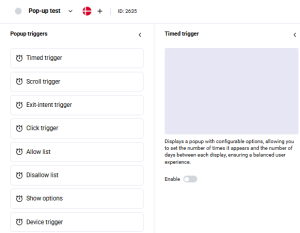
Scratcher giver dig finjusteret kontrol overhvornår,hvoroghvor oftedin popup vises.
⚙️ Triggerindstillinger
Tidsbestemt udløsere– Viser pop up vinduet efter et bestemt antal sekunder.
Scroll Trigger– Vises, når en bruger ruller ned X% ned af siden.
Exit-Intent Trigger– Registrerer, når brugeren er ved at forlade siden, og viser popup-vinduet lige i tide.
Klik trigger– Vis kun pop op vinduet, når der klikkes på en bestemt knap eller et link.
Tilladelsesliste– Målret specifikke besøgende ved hjælp af: URL-stier, henvisningskilder, enhedstyper.
Liste over udelukkede indstillinger– Forhindr pop op-vinduet i at blive vist under bestemte betingelser – for eksempel: på bestemte sider, for bestemte IP-adresser eller enheder og mere.
Enheds trigger– Vælg at skjule din pop op-vindue på bestemte enheder.
Visningsmuligheder– Kontroller hyppigheden for at undgå at irritere brugerne: sangiv antallet af gange den vises, sangivantallet af dage mellem hver visning.
Trin 5: Anvend dit designsæt
Brug“Mine Designkits”til at opdatere dine:
Baggrundsfarver
Skrifttyper og knapformater
Overordnet tema
Se et eksempel på dine ændringer i realtid ved hjælp af mobil/tablet/desktop-knappen nederst på skærmen.
Trin 6: Tilføj pop op vinduet til dit websted
Når din popup er klar, er det tid til at gå live.
Trin 1: Få dit script
Efter du har oprettet din første popup, skal du gå til Popup Management-sektionen. Her finder du et unikt script, som er knyttet til din konto. Scriptet er det samme, uanset hvor mange popups du opretter.
Trin 2: Vælg hvor det skal vises
Åbn din hjemmesideeditor eller dit CMS. Gå til den side, hvor du vil have popup-vinduet vist.
Trin 3: Indsæt scriptet
Indsæt hele scriptet i dit websteds<hoved>mærke.
Trin 4: Gem og test
Tryk på gem, og besøg derefter dit websted for at bekræfte, at popup-vinduet fungerer som forventet.
Klar til at forbedre din engagementstrategi?
Udforsk gamification markedsføring for at skabe personlige oplevelser, fremme engagement og etablere meningsfulde forbindelser med dit publikum. Med Scratcher som partner får du:
40+ interaktive formater : Heldbaseret, vidensbaseret og færdighedsbaseret, designet til at opfylde marketingkampagnernes mål.
Klar-til-brug-skabeloner : Tilpas din kampagne, så den afspejler dit unikke brand
Brugervenlig integration : Integrer nemt interaktivt indhold med alle dine foretrukne marketingværktøjer
Customer Support : Vi er her for at hjælpe dig hvert skridt på vejen
Explore gamification marketing to create personalised experiences, increase engagement, boost sales, and establish meaningful connections with your audience. With Scratcher as a partner you will have:
35+ Games & Interactive Formats: Luck-based, knowledge-based, and skill-based, designed to meet marketing campaign objectives
Ready to Use Templates: Personalise your campaign to reflect your unique brand
Native Integration to CRM and CDPs: Easily integrate interactive content with all of your favourite marketing tools
Customer Support: We're here to assist you every step of the way