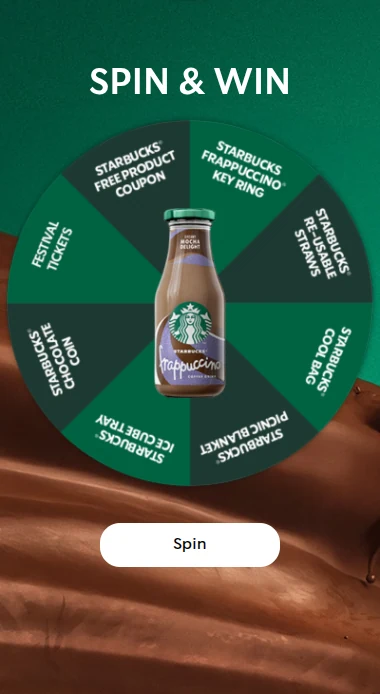




Brugt rigtigt er pop-ups stærke. De øger engagementet, indsamler leads og løfter konverteringen. Med Scratcher tager det kun få minutter at bygge en gamificeret pop-up, som folk rent faktisk har lyst til at interagere med.
I denne guide viser vi dig, hvordan du opsætter, designer og indlejrer din første pop-up på Scratcher-platformen.
Trin 1: Opret din pop-up
Når du er logget ind i Scratcher:
- Klik på knappen "Opret" i venstre sidepanel.
- Vælg "Popups" i topmenuen (ved siden af søgefeltet).
- Vælg dit foretrukne format. I dette eksempel bruger vi Mystery box.
- Giv din pop-up et navn, og klik på "Opret popup".
Det var det. Du er klar til at tilpasse den.
Video: Skærmoptagelse af, hvordan man opretter en ny Mystery box-pop-up på Scratcher-platformen.
Trin 2: Tilpas designet
Scratcher giver dig fuld kreativ kontrol over, hvordan din pop-up ser ud og føles. Her er, hvad du kan justere.
Placering
Under indstillinger vælger du, hvor pop-uppen skal vises:
- Topbjælke
- Pop-up i siden
- Pop-up i midten
- Pop-up i fuld skærm
Hver type giver en forskellig balance mellem synlighed og påtrængenhed. En pop-up i siden er diskret, mens en pop-up i fuld skærm er svær at overse.
Video: Skærmoptagelse af, hvordan man vælger placeringen af pop-uppen og justerer designet i Scratcher.
Størrelse
Under indhold indstiller du pop-uppens højde og bredde.
Godt tip: Brug enhedsikonerne nederst til at se et eksempel på og justere dit design til desktop, tablet og mobil.
Baggrund
Også under indhold styrer du, hvordan baggrunden ser ud, mens pop-uppen vises. Du kan:
- Vælge en ensfarvet baggrund
- Matche dine brandfarver med hex-koder
Video: Skærmoptagelse af, hvordan man indstiller baggrundsfarven for pop-uppen i Scratcher.
Teaser til pop-uppen
Teasere er klikbare elementer på dit website, der åbner din pop-up. De er en blid måde at få besøgende til at spille på. Du kan bruge en teaser sammen med din pop-up eller placere den direkte på en kampagneside.
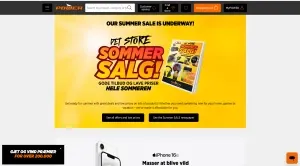
Trin 3: Byg pop-uppens flow
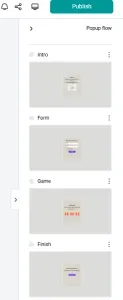
En typisk pop-up i Scratcher har flere trin:
- Introside: en kort velkomst og et billede
- Formularside: indsaml oplysninger som e-mailadresse og navn
- Spilside: lad folk spille og prøve at vinde
- Slutside: vis resultatet eller en takkebesked
Brug panelet i højre side til at skifte mellem siderne og redigere tekst, billeder og funktioner.
Trin 4: Indstil udløsere og synlighed
Scratcher giver dig præcis kontrol over, hvornår, hvor og hvor ofte din pop-up vises.
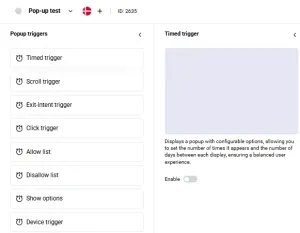
Muligheder for udløsere
- Tidsudløser: Vis pop-uppen efter et bestemt antal sekunder.
- Scrolludløser: Vis den, når en besøgende har scrollet X % ned ad siden.
- Exit intent-udløser: Registrér, når nogen er på vej til at forlade siden, og vis pop-uppen lige i tide.
- Klikudløser: Vis kun pop-uppen, når der klikkes på en bestemt knap eller et bestemt link.
- Tilladelsesliste: Målret mod bestemte besøgende ud fra URL-sti, henvisningskilde og enhedstype.
- Blokeringsliste: Forhindr pop-uppen i at blive vist under bestemte forhold, for eksempel på bestemte sider eller for bestemte IP-adresser eller enheder.
- Enhedsudløser: Skjul din pop-up på bestemte enheder.
- Visningsindstillinger: Styr hyppigheden, så du ikke irriterer folk. Indstil, hvor mange gange den vises, og hvor mange dage der går mellem hver visning.
Trin 5: Anvend dit designkit
Brug "Mine designkits" til at opdatere dine:
- Baggrundsfarver
- Skrifttyper og knapstile
- Overordnede tema, så alt holder sig til dit brand
Se dine ændringer i realtid med knappen til mobil/tablet/desktop nederst på skærmen.
Video: Skærmoptagelse af, hvordan man anvender et gemt designkit på en pop-up i Scratcher.
Trin 6: Tilføj pop-uppen til dit website
Når din pop-up er klar, er det tid til at gå live.
1. Hent dit script
Når du har oprettet din første pop-up, går du til sektionen Popup Management. Der finder du et unikt script, der er knyttet til din konto. Scriptet forbliver det samme, uanset hvor mange pop-ups du opretter.
2. Vælg, hvor den skal vises
Åbn dit websites editor eller CMS, og gå til den side, hvor pop-uppen skal vises.
3. Indsæt scriptet
Indsæt hele scriptet i dit websites <head>-tag.
4. Gem og test
Tryk på gem, og besøg derefter dit website for at tjekke, at pop-uppen virker som forventet.
Tips til pop-ups, der konverterer
- Start med spillet, ikke formularen. Et legende format giver folk en grund til at engagere sig, før du beder om oplysninger.
- Hold formularen kort. E-mailadresse og samtykke er ofte nok til en første tilmelding.
- Vælg det rigtige tidspunkt. Exit intent- og scrolludløsere føles som regel mindre påtrængende end en pop-up, der vises med det samme.
- Match tilbuddet med siden. En produktspecifik præmie på en produktside føles mere relevant end en generel rabat.
Klar til at bygge din første pop-up?
Alle Scratchers over 40 formater kan køre som pop-up, så du kan vælge den spil-pop-up, der passer til din målgruppe. Gennemse vores skabeloner for inspiration, eller start din gratis prøveperiode på 14 dage, og få din første pop-up live i dag.