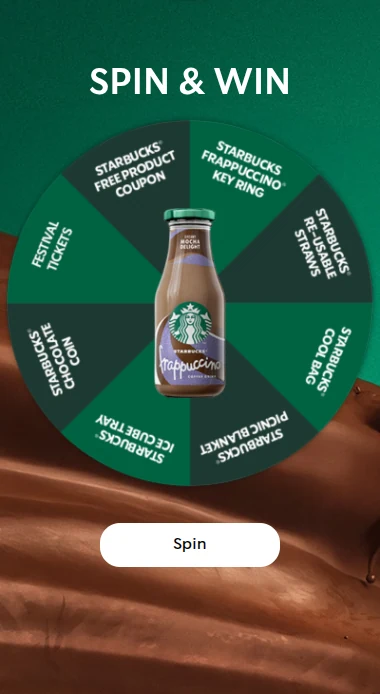




Richtig eingesetzt, sind Pop-ups ein starkes Werkzeug. Sie steigern das Engagement, sammeln Leads und erhöhen die Conversion. Mit Scratcher baust du in wenigen Minuten ein gamifiziertes Pop-up, mit dem die Menschen auch wirklich interagieren wollen.
In diesem Leitfaden zeigen wir dir, wie du dein erstes Pop-up auf der Scratcher-Plattform einrichtest, gestaltest und einbettest.
Schritt 1: Erstelle dein Pop-up
Sobald du in Scratcher eingeloggt bist:
- Klick in der linken Seitenleiste auf „Erstellen“.
- Wähle im oberen Menü „Popups“ (neben der Suchleiste).
- Wähle dein bevorzugtes Format. In diesem Beispiel nutzen wir die Überraschungsbox.
- Gib deinem Pop-up einen Namen und klick auf „Popup erstellen“.
Das war's. Du kannst mit der Gestaltung loslegen.
Video: Bildschirmaufnahme: Ein neues Überraschungsbox-Pop-up wird auf der Scratcher-Plattform erstellt.
Schritt 2: Pass das Design an
Scratcher gibt dir volle kreative Kontrolle darüber, wie dein Pop-up aussieht und wirkt. Das kannst du anpassen.
Platzierung
Wähle unter „Einstellungen“, wo das Pop-up erscheint:
- Leiste oben
- Seitliches Pop-up
- Pop-up in der Mitte
- Vollbild-Pop-up
Jeder Typ bietet eine andere Balance zwischen Sichtbarkeit und Aufdringlichkeit. Ein seitliches Pop-up ist dezent, ein Vollbild-Pop-up kaum zu übersehen.
Video: Bildschirmaufnahme: Platzierung des Pop-ups wählen und Design in Scratcher anpassen.
Größe
Leg unter „Inhalt“ die Höhe und Breite des Pop-ups fest.
Profi-Tipp: Nutze die Gerätesymbole unten, um dein Design für Desktop, Tablet und Smartphone in der Vorschau zu sehen und anzupassen.
Hintergrundüberlagerung
Ebenfalls unter „Inhalt“ bestimmst du, wie der Hintergrund aussieht, während das Pop-up angezeigt wird. Du kannst:
- eine Volltonfarbe festlegen
- deine Markenfarben über Hex-Codes übernehmen
Video: Bildschirmaufnahme: Farbe der Hintergrundüberlagerung des Pop-ups in Scratcher festlegen.
Pop-up-Teaser
Teaser sind klickbare Elemente auf deiner Website, die dein Pop-up öffnen. Sie sind eine sanfte Möglichkeit, Besucher zum Spielen zu bewegen. Du kannst einen Teaser zusammen mit deinem Pop-up nutzen oder ihn direkt auf einer Kampagnenseite platzieren.
Schritt 3: Bau den Pop-up-Ablauf auf
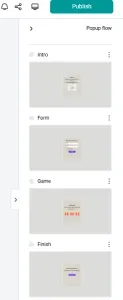
Ein typisches Scratcher-Pop-up besteht aus mehreren Schritten:
- Intro-Seite: eine kurze Begrüßung und ein Bild
- Formularseite: Daten wie E-Mail und Name erfassen
- Spielseite: die Menschen spielen und versuchen zu gewinnen
- Abschlussseite: das Ergebnis oder eine Dankesnachricht zeigen
Wechsle über das rechte Panel zwischen den Seiten und bearbeite Texte, Bilder und Funktionen.
Schritt 4: Leg Auslöser und Sichtbarkeit fest
Mit Scratcher steuerst du genau, wann, wo und wie oft dein Pop-up erscheint.
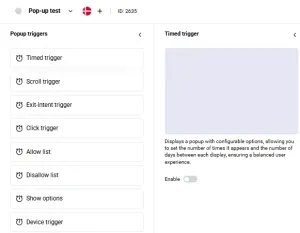
Auslöser-Optionen
- Zeitgesteuerter Auslöser: Zeig das Pop-up nach einer festgelegten Anzahl von Sekunden.
- Scroll-Auslöser: Zeig es, sobald ein Besucher X % der Seite heruntergescrollt hat.
- Exit-Intent-Auslöser: Erkenne, wenn jemand die Seite verlassen will, und zeig das Pop-up genau rechtzeitig.
- Klick-Auslöser: Zeig das Pop-up nur, wenn auf einen bestimmten Button oder Link geklickt wird.
- Erlaubnisliste: Sprich bestimmte Besucher gezielt nach URL-Pfad, Verweisquelle und Gerätetyp an.
- Sperrliste: Verhindere, dass das Pop-up unter bestimmten Bedingungen erscheint, etwa auf bestimmten Seiten oder für bestimmte IPs oder Geräte.
- Geräte-Auslöser: Blende dein Pop-up auf bestimmten Geräten aus.
- Anzeigeoptionen: Steuere die Häufigkeit, damit du niemanden nervst. Leg fest, wie oft es erscheint und wie viele Tage zwischen den Anzeigen liegen.
Schritt 5: Wende dein Designkit an
Nutze „Meine Designkits“, um Folgendes anzupassen:
- Hintergrundfarben
- Schriften und Button-Stile
- das gesamte Theme, damit alles zu deiner Marke passt
Sieh dir deine Änderungen in Echtzeit mit dem Umschalter für Smartphone/Tablet/Desktop unten auf dem Bildschirm an.
Video: Bildschirmaufnahme: Ein gespeichertes Designkit wird in Scratcher auf ein Pop-up angewendet.
Schritt 6: Füg das Pop-up zu deiner Website hinzu
Wenn dein Pop-up fertig ist, kann es live gehen.
1. Hol dir dein Skript
Wenn du dein erstes Pop-up erstellt hast, geh in den Bereich Popup-Verwaltung. Dort findest du ein eindeutiges Skript, das mit deinem Konto verknüpft ist. Das Skript bleibt gleich, egal wie viele Pop-ups du erstellst.
2. Wähle, wo es erscheinen soll
Öffne den Editor deiner Website oder dein CMS und geh auf die Seite, auf der das Pop-up erscheinen soll.
3. Füg das Skript ein
Füg das vollständige Skript in den <head>-Tag deiner Website ein.
4. Speichern und testen
Klick auf Speichern und besuch dann deine Website, um zu prüfen, ob das Pop-up wie erwartet funktioniert.
Tipps für Pop-ups, die konvertieren
- Fang mit dem Spiel an, nicht mit dem Formular. Ein spielerisches Format gibt den Menschen einen Grund mitzumachen, bevor du nach ihren Daten fragst.
- Halte das Formular kurz. E-Mail und Einwilligung reichen für eine erste Anmeldung oft aus.
- Wähle den richtigen Zeitpunkt. Exit-Intent- und Scroll-Auslöser wirken meist weniger aufdringlich als ein sofortiges Pop-up.
- Pass das Angebot an die Seite an. Ein produktspezifischer Gewinn auf einer Produktseite wirkt relevanter als ein allgemeiner Rabatt.
Bereit für dein erstes Pop-up?
Jedes der über 40 Formate von Scratcher kann als Pop-up laufen, sodass du das Spiel-Pop-up wählen kannst, das zu deiner Zielgruppe passt. Stöbere in unseren Vorlagen nach Inspiration oder starte deine kostenlose 14-tägige Testphase und bring dein erstes Pop-up noch heute live.