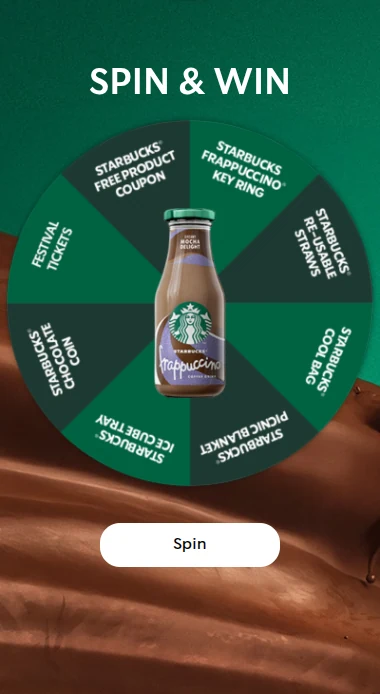




Bien utilizados, los pop-ups son una herramienta potente. Aumentan el engagement, recogen leads y mejoran las conversiones. Con Scratcher, crear un pop-up gamificado con el que la gente quiera interactuar lleva solo unos minutos.
En esta guía te explicamos cómo configurar, diseñar e insertar tu primer pop-up en la plataforma de Scratcher.
Paso 1: crea tu pop-up
Una vez que hayas iniciado sesión en Scratcher:
- Haz clic en el botón «Crear» de la barra lateral izquierda.
- En el menú superior, elige «Pop-ups» (junto a la barra de búsqueda).
- Selecciona el formato que prefieras. En este ejemplo usaremos la caja sorpresa.
- Dale un nombre a tu pop-up y haz clic en «Crear pop-up».
Ya está. Estás listo para empezar a personalizarlo.
Vídeo: grabación de pantalla de la creación de un nuevo pop-up de caja sorpresa en la plataforma de Scratcher.
Paso 2: personaliza el diseño
Scratcher te da control creativo total sobre el aspecto y la sensación de tu pop-up. Esto es lo que puedes ajustar.
Ubicación
En los ajustes, elige dónde aparece el pop-up:
- Barra superior
- Pop-up lateral
- Pop-up central
- Pop-up a pantalla completa
Cada tipo ofrece un equilibrio distinto entre visibilidad e intrusión. Un pop-up lateral es discreto, mientras que uno a pantalla completa es difícil de pasar por alto.
Vídeo: grabación de pantalla de la elección de la ubicación del pop-up y el ajuste de su diseño en Scratcher.
Tamaño
En contenido, define el alto y el ancho del pop-up.
Consejo profesional: usa los iconos de dispositivo de la parte inferior para previsualizar y ajustar tu diseño para ordenador, tableta y móvil.
Fondo
También en contenido, controlas el aspecto del fondo mientras se muestra el pop-up. Puedes:
- Establecer un color sólido
- Ajustarlo a los colores de tu marca mediante códigos hexadecimales
Vídeo: grabación de pantalla del ajuste del color de fondo del pop-up en Scratcher.
Teaser del pop-up
Los teasers son elementos en los que se puede hacer clic en tu web y que abren tu pop-up. Son una forma sutil de animar a los visitantes a jugar. Puedes usar un teaser con tu pop-up o colocarlo directamente en la página de una campaña.
Paso 3: crea el flujo del pop-up
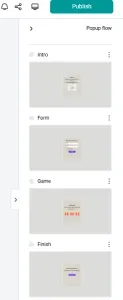
Un pop-up típico de Scratcher tiene varios pasos:
- Página de introducción: una breve bienvenida y un elemento visual
- Página de formulario: recoge datos como el correo electrónico y el nombre
- Página de juego: deja que la gente juegue e intente ganar
- Página final: muestra el resultado o un mensaje de agradecimiento
Usa el panel de la derecha para moverte entre páginas y editar textos, imágenes y funcionalidades.
Paso 4: define los activadores y la visibilidad
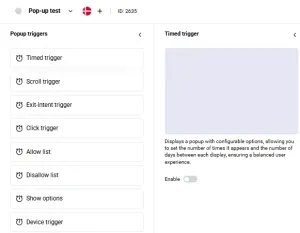
Scratcher te da un control preciso sobre cuándo, dónde y con qué frecuencia aparece tu pop-up.
Opciones de activación
- Activador por tiempo: muestra el pop-up tras un número determinado de segundos.
- Activador por scroll: muéstralo cuando el visitante haya bajado un X % de la página.
- Activador por intención de salida: detecta cuándo alguien está a punto de irse y muestra el pop-up justo a tiempo.
- Activador por clic: muestra el pop-up solo cuando se hace clic en un botón o enlace concreto.
- Lista de permitidos: segmenta visitantes concretos por ruta de URL, fuente de referencia y tipo de dispositivo.
- Lista de excluidos: evita que el pop-up se muestre en determinadas condiciones, como en páginas concretas o para ciertas IP o dispositivos.
- Activador por dispositivo: oculta tu pop-up en determinados dispositivos.
- Opciones de visualización: controla la frecuencia para no molestar a la gente. Define cuántas veces aparece y cuántos días pasan entre cada aparición.
Paso 5: aplica tu kit de diseño
Usa «Mis kits de diseño» para actualizar:
- Los colores de fondo
- Las fuentes y los estilos de botón
- El tema general, para que todo siga la línea de tu marca
Previsualiza los cambios en tiempo real con el selector de móvil, tableta y ordenador de la parte inferior de la pantalla.
Vídeo: grabación de pantalla de la aplicación de un kit de diseño guardado a un pop-up en Scratcher.
Paso 6: añade el pop-up a tu web
Cuando tu pop-up esté listo, es hora de publicarlo.
1. Consigue tu script
Después de crear tu primer pop-up, ve a la sección Gestión de pop-ups. Allí encontrarás un script único vinculado a tu cuenta. El script es el mismo sin importar cuántos pop-ups crees.
2. Elige dónde mostrarlo
Abre el editor de tu web o tu CMS y ve a la página en la que quieres que aparezca el pop-up.
3. Pega el script
Pega el script completo dentro de la etiqueta <head> de tu web.
4. Guarda y prueba
Pulsa guardar y luego visita tu web para comprobar que el pop-up funciona como esperas.
Consejos para pop-ups que convierten
- Empieza por el juego, no por el formulario. Un formato lúdico da a la gente un motivo para participar antes de que pidas sus datos.
- Mantén el formulario corto. El correo electrónico y el consentimiento suelen bastar para un primer registro.
- Elige bien el momento. Los activadores por intención de salida y por scroll suelen resultar menos intrusivos que un pop-up instantáneo.
- Adapta la oferta a la página. Un premio específico de producto en la página de ese producto resulta más relevante que un descuento genérico.
¿Listo para crear tu primer pop-up?
Cada uno de los más de 40 formatos de Scratcher puede funcionar como pop-up, así que puedes elegir el pop-up de juego que mejor encaje con tu público. Explora nuestras plantillas para inspirarte o empieza tu prueba gratuita de 14 días y publica hoy mismo tu primer pop-up.