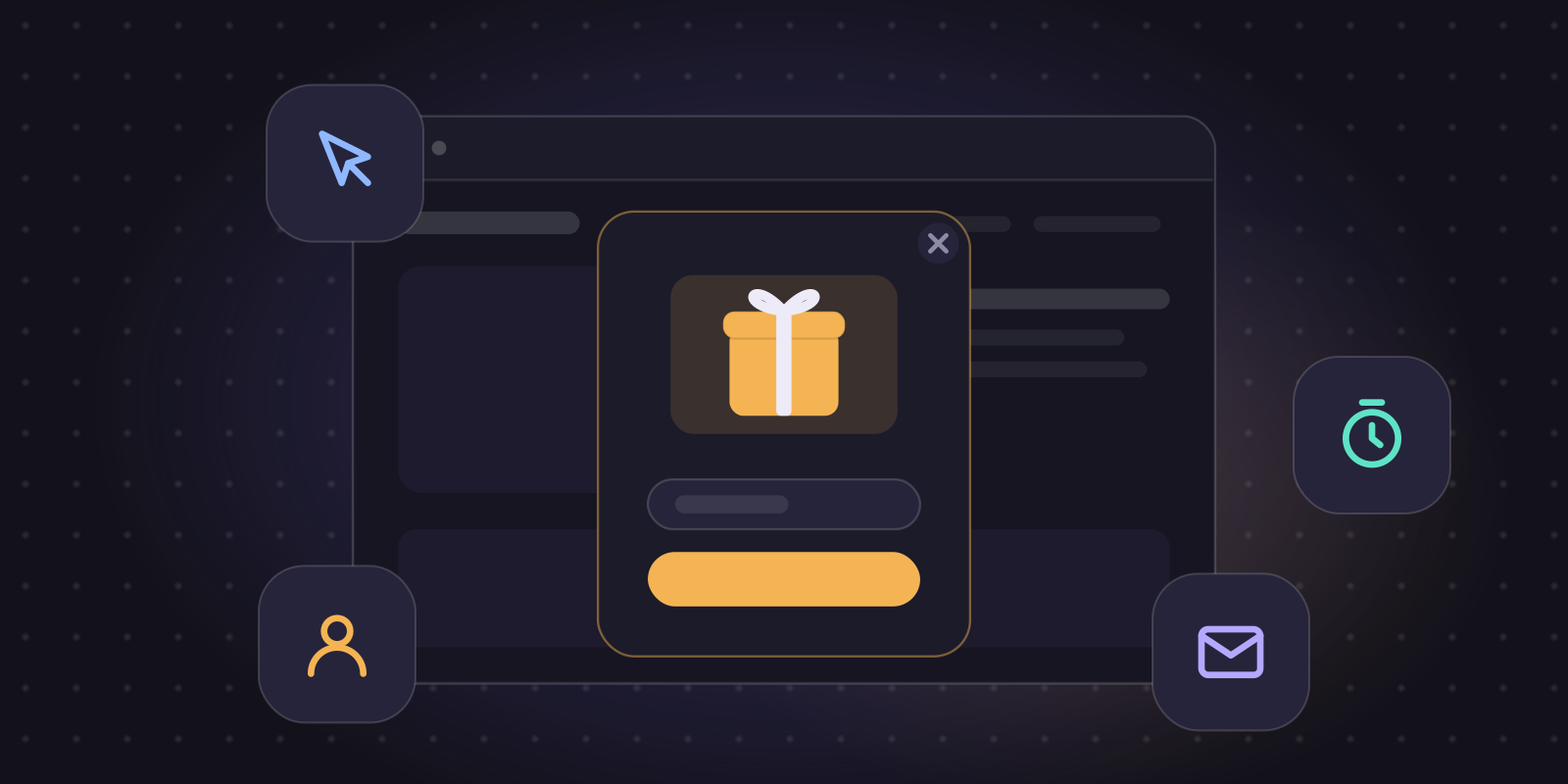
Õigesti kasutatud hüpikaknad on võimsad. Need suurendavad kaasatust, koguvad lead'e ja tõstavad konversioone. Scratcheriga võtab sellise mängustatud hüpikakna, millega inimesed päriselt suhelda soovivad, ehitamine vaid mõne minuti.
Selles juhendis näitame samm-sammult, kuidas seadistada, kujundada ja lisada oma esimene hüpikaken Scratcher platvormil.
Samm 1: Loo oma hüpikaken
Kui oled Scratchersse sisse loginud:
- Klõpsa vasakpoolsel ribal nuppu "Loo".
- Vali ülamenüüst "Hüpikaknad" (otsinguriba kõrvalt).
- Vali oma eelistatud formaat. Selles näites kasutame salapärast kasti.
- Anna hüpikaknale nimi ja klõpsa "Loo hüpikaken".
See ongi kõik. Oled valmis kohandamisega alustama.
Video: Ekraanivideo uue salapärase kasti hüpikakna loomisest Scratcher platvormil.
Samm 2: Kohanda kujundust
Scratcher annab sulle täieliku loomingulise kontrolli selle üle, kuidas sinu hüpikaken välja näeb ja tundub. Siin on see, mida saad muuta.
Paigutus
Vali sätete alt, kus hüpikaken kuvatakse:
- Ülemine riba
- Külgmine hüpikaken
- Keskmine hüpikaken
- Täisekraani hüpikaken
Iga tüüp pakub erinevat tasakaalu nähtavuse ja pealetükkivuse vahel. Külgmine hüpikaken on tagasihoidlik, samas kui täisekraani hüpikakent on raske mitte märgata.
Video: Ekraanivideo hüpikakna paigutuse valimisest ja kujunduse kohandamisest Scratcheris.
Suurus
Määra sisu alt hüpikakna kõrgus ja laius.
Nõuanne: Kasuta allosas olevaid seadmeikoone, et eelvaadata ja kohandada oma kujundust lauaarvuti, tahvelarvuti ja mobiili jaoks.
Taust
Samuti saad sisu alt juhtida, milline on taust hüpikakna kuvamise ajal. Saad:
- Määrata ühevärvilise tausta
- Sobitada oma brändi värve hex-koodide abil
Video: Ekraanivideo hüpikakna taustavärvi määramisest Scratcheris.
Hüpikakna teaser
Teaserid on sinu veebisaidil olevad klikitavad elemendid, mis avavad sinu hüpikakna. Need on leebe viis külastajate mängima suunamiseks. Võid kasutada teaserit koos hüpikaknaga või paigutada selle otse kampaanialehele.

Samm 3: Ehita hüpikakna voog
Tüüpilisel Scratcher hüpikaknal on mitu sammu:
- Sissejuhatav leht: lühike tervitus ja visuaal
- Vormileht: andmete, näiteks e-posti ja nime kogumine
- Mänguleht: lase inimestel mängida ja võitu püüda
- Lõpuleht: kuva tulemus või tänuavaldus
Kasuta parempoolset paneeli lehtede vahel liikumiseks ning teksti, piltide ja funktsionaalsuse muutmiseks.

Samm 4: Määra käivitajad ja nähtavus
Scratcher annab sulle täpse kontrolli selle üle, millal, kus ja kui sageli sinu hüpikaken ilmub.
Käivitaja valikud
- Ajastatud käivitaja: kuva hüpikaken pärast määratud arvu sekundite möödumist.
- Kerimiskäivitaja: kuva see siis, kui külastaja on lehest X% alla kerinud.
- Lahkumiskavatsuse käivitaja: tuvasta, millal keegi on lahkumas, ja kuva hüpikaken täpselt õigel ajal.
- Klõpsu käivitaja: kuva hüpikaken ainult siis, kui klõpsatakse kindlal nupul või lingil.
- Lubatud loend: sihi kindlaid külastajaid URL-tee, viiteallika ja seadme tüübi alusel.
- Keelatud loend: takista hüpikakna kuvamist teatud tingimustel, näiteks kindlatel lehtedel või teatud IP-de või seadmete puhul.
- Seadme käivitaja: peida oma hüpikaken teatud seadmetes.
- Kuvamise valikud: kontrolli sagedust, et inimesi mitte häirida. Määra, mitu korda see ilmub ja mitu päeva iga kuvamise vahele jääb.

Samm 5: Rakenda oma kujunduskomplekt
Kasuta valikut "Minu kujunduskomplektid", et värskendada oma:
- Taustavärve
- Panke ja nuppude stiile
- Üldist teemat, et kõik püsiks brändipärane
Vaata oma muudatuste eelvaadet reaalajas ekraani allosas olevate mobiili/tahvelarvuti/lauaarvuti lülitite abil.
Video: Ekraanivideo salvestatud kujunduskomplekti rakendamisest hüpikaknale Scratcheris.
Samm 6: Lisa hüpikaken oma veebisaidile
Kui hüpikaken on valmis, on aeg see avalikustada.
1. Hangi oma skript
Pärast oma esimese hüpikakna loomist mine jaotisse Hüpikakende haldus. Sealt leiad oma kontoga seotud unikaalse skripti. Skript jääb samaks olenemata sellest, mitu hüpikakent sa lood.
2. Vali, kus seda kuvada
Ava oma veebisaidi redaktor või CMS ja mine lehele, kus soovid hüpikakent kuvada.
3. Kleebi skript
Kleebi täielik skript oma veebisaidi <head> sildi sisse.
4. Salvesta ja testi
Klõpsa salvesta ja külasta seejärel oma saiti, et kontrollida, kas hüpikaken toimib ootuspäraselt.
Näpunäited hästi konverteerivate hüpikaknete jaoks
- Alusta mängust, mitte vormist. Mänguline formaat annab inimestele põhjuse kaasa lüüa enne, kui küsid nende andmeid.
- Hoia vorm lühikesena. E-postist ja nõusolekust piisab esmaseks registreerumiseks sageli täiesti.
- Ajasta see õigesti. Lahkumiskavatsuse ja kerimise käivitajad tunduvad tavaliselt vähem pealetükkivad kui kohene hüpikaken.
- Sobita pakkumine lehega. Tootespetsiifiline auhind tootefilmil tundub asjakohasem kui üldine allahindlus.
Kas oled valmis oma esimese hüpikakna looma?
Kõiki Scratcheri enam kui 40 formaati saab kasutada hüpikaknana, nii et saad valida oma mängu-hüpikakna, mis sobib sinu sihtrühmale. Sirvi inspiratsiooni saamiseks meie malle või alusta oma tasuta 14-päevast prooviperioodi ja too oma esimene hüpikaken täna veebi.