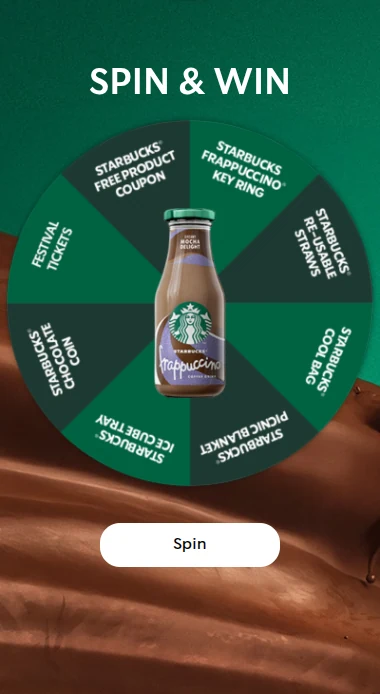




Hyvin käytettynä ponnahdusikkunat ovat tehokkaita. Ne lisäävät sitoutumista, keräävät liidejä ja kasvattavat konversioita. Scratcherilla sellaisen pelillistetyn ponnahdusikkunan, jonka kanssa ihmiset todella haluavat olla vuorovaikutuksessa, rakentaminen vie vain minuutteja.
Tässä oppaassa käymme läpi, miten määrität, suunnittelet ja upotat ensimmäisen ponnahdusikkunasi Scratcher-alustalla.
Vaihe 1: Luo ponnahdusikkuna
Kun olet kirjautunut Scratcheriin:
- Napsauta vasemman sivupalkin ”Luo”-painiketta.
- Valitse ylävalikosta ”Ponnahdusikkunat” (hakupalkin vieressä).
- Valitse haluamasi formaatti. Tässä esimerkissä käytämme Mystery Boxia.
- Nimeä ponnahdusikkunasi ja napsauta ”Luo ponnahdusikkuna”.
Siinä kaikki. Olet valmis aloittamaan muokkaamisen.
Video: Näytöntallenne uuden Mystery Box -ponnahdusikkunan luomisesta Scratcher-alustalla.
Vaihe 2: Muokkaa ulkoasua
Scratcher antaa sinulle täyden luovan hallinnan siitä, miltä ponnahdusikkunasi näyttää ja tuntuu. Tässä on, mitä voit säätää.
Sijoittelu
Valitse asetuksista, missä ponnahdusikkuna näkyy:
- Yläpalkki
- Sivuponnahdusikkuna
- Keskiponnahdusikkuna
- Koko näytön ponnahdusikkuna
Jokainen tyyppi tarjoaa eri tasapainon näkyvyyden ja häiritsevyyden välillä. Sivuponnahdusikkuna on hienovarainen, kun taas koko näytön ponnahdusikkunaa on vaikea ohittaa.
Video: Näytöntallenne ponnahdusikkunan sijoittelun valitsemisesta ja sen ulkoasun säätämisestä Scratcherissa.
Koko
Aseta sisältö-kohdassa ponnahdusikkunan korkeus ja leveys.
Vinkki: Käytä alareunan laitekuvakkeita esikatsellaksesi ja säätääksesi ulkoasua tietokoneelle, tabletille ja mobiilille.
Tausta
Myös sisältö-kohdassa hallitset, miltä tausta näyttää ponnahdusikkunan ollessa näkyvissä. Voit:
- Asettaa yksivärisen taustan
- Sovittaa brändivärisi heksakoodeilla
Video: Näytöntallenne ponnahdusikkunan taustavärin asettamisesta Scratcherissa.
Ponnahdusikkunan teaser
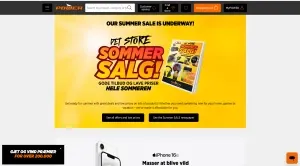
Teaserit ovat sivustosi napsautettavia elementtejä, jotka avaavat ponnahdusikkunasi. Ne ovat lempeä tapa kannustaa kävijöitä pelaamaan. Voit käyttää teaseria ponnahdusikkunasi kanssa tai sijoittaa sen suoraan kampanjasivulle.
Vaihe 3: Rakenna ponnahdusikkunan kulku
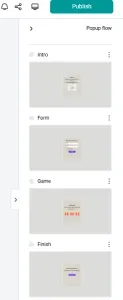
Tyypillisessä Scratcher-ponnahdusikkunassa on useita vaiheita:
- Aloitussivu: lyhyt tervehdys ja visuaali
- Lomakesivu: kerää tietoja, kuten sähköpostiosoite ja nimi
- Pelisivu: anna ihmisten pelata ja yrittää voittaa
- Päätössivu: näytä tulos tai kiitosviesti
Käytä oikeanpuoleista paneelia siirtyäksesi sivujen välillä ja muokataksesi tekstejä, kuvia ja toiminnallisuutta.
Vaihe 4: Aseta laukaisimet ja näkyvyys
Scratcher antaa sinulle tarkan hallinnan siitä, milloin, missä ja kuinka usein ponnahdusikkunasi näkyy.
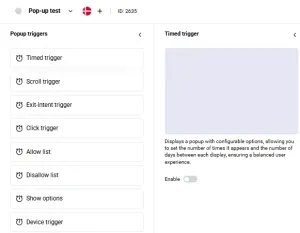
Laukaisinvaihtoehdot
- Ajastettu laukaisin: näytä ponnahdusikkuna tietyn sekuntimäärän jälkeen.
- Vierityslaukaisin: näytä se, kun kävijä on vierittänyt X % sivusta alaspäin.
- Poistumisaikomuslaukaisin: tunnista, kun joku on poistumassa, ja näytä ponnahdusikkuna juuri oikealla hetkellä.
- Klikkauslaukaisin: näytä ponnahdusikkuna vain, kun tiettyä painiketta tai linkkiä napsautetaan.
- Sallittujen luettelo: kohdenna tietyille kävijöille URL-polun, viittauslähteen ja laitetyypin perusteella.
- Estettyjen luettelo: estä ponnahdusikkunan näyttäminen tietyissä olosuhteissa, kuten tietyillä sivuilla tai tietyille IP-osoitteille tai laitteille.
- Laitelaukaisin: piilota ponnahdusikkunasi tietyillä laitteilla.
- Näyttövaihtoehdot: hallitse toistuvuutta, jotta et ärsytä ihmisiä. Aseta, kuinka monta kertaa se näkyy ja kuinka monta päivää kunkin näyttökerran välillä kuluu.
Vaihe 5: Käytä design kitiäsi
Käytä ”Omat designpaketit” -kohtaa päivittääksesi:
- Taustavärit
- Fontit ja painikkeiden tyylit
- Yleisen teeman, jotta kaikki pysyy brändin mukaisena
Esikatsele muutoksia reaaliajassa näytön alareunan mobiili-/tabletti-/tietokonekytkimellä.
Video: Näytöntallenne tallennetun design kitin käyttämisestä ponnahdusikkunassa Scratcherissa.
Vaihe 6: Lisää ponnahdusikkuna verkkosivustollesi
Kun ponnahdusikkunasi on valmis, on aika julkaista se.
1. Hae skriptisi
Kun olet luonut ensimmäisen ponnahdusikkunasi, siirry Ponnahdusikkunoiden hallinta -osioon. Sieltä löydät tiliisi liitetyn yksilöllisen skriptin. Skripti pysyy samana riippumatta siitä, kuinka monta ponnahdusikkunaa luot.
2. Valitse, missä se näytetään
Avaa verkkosivustosi editori tai CMS ja siirry sivulle, jolla haluat ponnahdusikkunan näkyvän.
3. Liitä skripti
Liitä koko skripti verkkosivustosi <head>-tagin sisään.
4. Tallenna ja testaa
Paina tallenna ja käy sitten sivustollasi tarkistamassa, että ponnahdusikkuna toimii odotetusti.
Vinkkejä konvertoiville ponnahdusikkunoille
- Aloita pelillä, ei lomakkeella. Leikkisä formaatti antaa ihmisille syyn sitoutua ennen kuin pyydät tietoja.
- Pidä lomake lyhyenä. Sähköposti ja suostumus riittävät usein ensimmäiseen rekisteröitymiseen.
- Ajoita se hyvin. Poistumisaikomus- ja vierityslaukaisimet tuntuvat yleensä vähemmän häiritseviltä kuin heti näkyvä ponnahdusikkuna.
- Sovita tarjous sivuun. Tuotekohtainen palkinto tuotesivulla tuntuu relevantimmalta kuin yleinen alennus.
Valmiina rakentamaan ensimmäisen ponnahdusikkunasi?
Jokainen Scratcherin yli 40 formaatista voi toimia ponnahdusikkunana, joten voit valita yleisöösi sopivan peli-ponnahdusikkunan. Selaa malleja inspiraatioksi tai aloita ilmainen 14 päivän kokeilu ja julkaise ensimmäinen ponnahdusikkunasi jo tänään.