



Bien utilisés, les pop-ups sont puissants. Ils stimulent l’engagement, collectent des leads et augmentent les conversions. Avec Scratcher, créer un pop-up gamifié avec lequel les gens ont vraiment envie d’interagir ne prend que quelques minutes.
Dans ce guide, nous vous expliquons comment configurer, concevoir et intégrer votre premier pop-up sur la plateforme Scratcher.
Étape 1 : créez votre pop-up
Une fois connecté à Scratcher :
- Cliquez sur le bouton « Créer » dans la barre latérale gauche.
- Dans le menu du haut, choisissez « Pop-ups » (à côté de la barre de recherche).
- Sélectionnez le format de votre choix. Dans cet exemple, nous utilisons la boîte mystère.
- Donnez un nom à votre pop-up et cliquez sur « Créer un pop-up ».
Voilà, vous êtes prêt à personnaliser.
Vidéo : enregistrement d’écran de la création d’un nouveau pop-up boîte mystère dans la plateforme Scratcher.
Étape 2 : personnalisez le design
Scratcher vous donne un contrôle créatif total sur l’apparence et l’ambiance de votre pop-up. Voici ce que vous pouvez ajuster.
Emplacement
Dans les paramètres, choisissez où le pop-up apparaît :
- Bandeau supérieur
- Pop-up latéral
- Pop-up central
- Pop-up plein écran
Chaque type offre un équilibre différent entre visibilité et intrusion. Un pop-up latéral est discret, tandis qu’un pop-up plein écran est difficile à manquer.
Vidéo : enregistrement d’écran du choix de l’emplacement du pop-up et de l’ajustement de son design dans Scratcher.
Taille
Dans le contenu, définissez la hauteur et la largeur du pop-up.
Astuce de pro : utilisez les icônes d’appareils en bas pour prévisualiser et ajuster votre design pour ordinateur, tablette et mobile.
Arrière-plan
Toujours dans le contenu, vous contrôlez l’apparence de l’arrière-plan pendant l’affichage du pop-up. Vous pouvez :
- Définir une couleur unie
- Reprendre les couleurs de votre marque grâce aux codes hexadécimaux
Vidéo : enregistrement d’écran du réglage de la couleur d’arrière-plan du pop-up dans Scratcher.
Teaser du pop-up
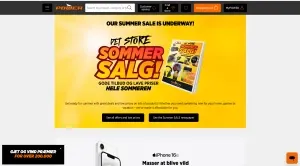
Les teasers sont des éléments cliquables sur votre site qui ouvrent votre pop-up. C’est une façon douce d’inciter les visiteurs à jouer. Vous pouvez utiliser un teaser avec votre pop-up ou le placer directement sur une page de campagne.
Étape 3 : construisez le parcours du pop-up
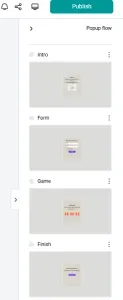
Un pop-up Scratcher typique comporte plusieurs étapes :
- Page d’intro : un court message de bienvenue et un visuel
- Page de formulaire : collectez des informations comme l’e-mail et le nom
- Page de jeu : laissez les gens jouer et tenter de gagner
- Page de fin : affichez le résultat ou un message de remerciement
Utilisez le panneau de droite pour passer d’une page à l’autre et modifier les textes, les images et les fonctionnalités.
Étape 4 : définissez les déclencheurs et la visibilité
Scratcher vous offre un contrôle précis sur quand, où et à quelle fréquence votre pop-up apparaît.
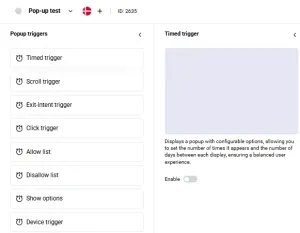
Options de déclenchement
- Déclencheur temporel : affichez le pop-up après un nombre de secondes défini.
- Déclencheur au défilement : affichez-le lorsqu’un visiteur a fait défiler X % de la page.
- Déclencheur d’intention de sortie : détectez quand quelqu’un s’apprête à partir et affichez le pop-up juste à temps.
- Déclencheur au clic : n’affichez le pop-up que lorsqu’un bouton ou un lien précis est cliqué.
- Liste d’autorisation : ciblez des visiteurs précis par chemin d’URL, source de provenance et type d’appareil.
- Liste d’exclusion : empêchez l’affichage du pop-up dans certaines conditions, comme sur des pages précises ou pour certaines adresses IP ou certains appareils.
- Déclencheur par appareil : masquez votre pop-up sur certains appareils.
- Options d’affichage : contrôlez la fréquence pour ne pas agacer les gens. Définissez combien de fois il apparaît et combien de jours s’écoulent entre deux affichages.
Étape 5 : appliquez votre kit de design
Utilisez « Mes kits de design » pour mettre à jour :
- Les couleurs d’arrière-plan
- Les polices et les styles de boutons
- Le thème global, pour que tout reste fidèle à votre marque
Prévisualisez vos modifications en temps réel grâce au sélecteur mobile/tablette/ordinateur en bas de l’écran.
Vidéo : enregistrement d’écran de l’application d’un kit de design enregistré à un pop-up dans Scratcher.
Étape 6 : ajoutez le pop-up à votre site
Une fois votre pop-up prêt, il est temps de le mettre en ligne.
1. Récupérez votre script
Après avoir créé votre premier pop-up, rendez-vous dans la section Gestion des pop-ups. Vous y trouverez un script unique lié à votre compte. Le script reste le même, quel que soit le nombre de pop-ups que vous créez.
2. Choisissez où l’afficher
Ouvrez l’éditeur de votre site ou votre CMS et allez sur la page où vous voulez que le pop-up apparaisse.
3. Collez le script
Collez le script complet dans la balise <head> de votre site.
4. Enregistrez et testez
Cliquez sur enregistrer, puis visitez votre site pour vérifier que le pop-up fonctionne comme prévu.
Conseils pour des pop-ups qui convertissent
- Commencez par le jeu, pas par le formulaire. Un format ludique donne aux gens une raison de s’engager avant que vous ne demandiez des informations.
- Gardez le formulaire court. L’e-mail et le consentement suffisent souvent pour une première inscription.
- Soignez le timing. Les déclencheurs d’intention de sortie et au défilement paraissent généralement moins intrusifs qu’un pop-up instantané.
- Adaptez l’offre à la page. Un lot spécifique au produit sur une page produit paraît plus pertinent qu’une réduction générique.
Prêt à créer votre premier pop-up ?
Chacun des plus de 40 formats de Scratcher peut fonctionner en pop-up : vous pouvez donc choisir le pop-up de jeu qui convient à votre audience. Parcourez nos modèles pour vous inspirer, ou commencez votre essai gratuit de 14 jours et mettez en ligne votre premier pop-up dès aujourd’hui.