


Utiliser les QR codes en magasin et sur les emballages
Un QR code transforme une surface imprimée en lien. Placez-le sur un stop-rayon, un présentoir de caisse, un ticket de caisse, un chevalet de table ou au dos d’un emballage, et chacun peut ouvrir votre page avec l’appareil photo de son téléphone. Il fonctionne le mieux quand le scan apporte quelque chose d’utile tout de suite : un lot à gagner, une recette, un guide ou une réduction pour la prochaine visite.
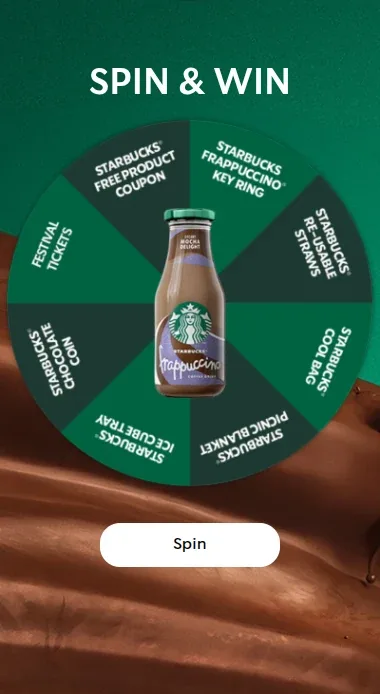
- Dites ce qui se passe. « Scannez pour tourner la roue » ou « Scannez pour la recette » attire plus l’attention qu’un code seul.
- Placez-le là où l’on attend. Les files d’attente, les tables, les cabines d’essayage et les caisses laissent le temps de scanner.
- Utilisez une page pensée pour le mobile. La plupart des scans s’ouvrent sur un téléphone : la page doit se charger vite et s’utiliser d’un seul pouce.
Pour plus d’idées, lisez notre stratégie marketing avec les QR codes et nos idées de jeux concours en magasin.
Testez le scan avant d’imprimer
Imprimez un exemplaire de test à la taille réelle et scannez-le avec deux ou trois téléphones différents, sous la lumière de l’endroit où il sera affiché. Vérifiez que la bonne page s’ouvre, avec les balises UTM attendues. Un QR code que vous ne pouvez plus modifier après l’impression ne vaut que par la page qui se trouve derrière : faites-le pointer vers une page que vous maîtrisez.
Taille, contraste et marge
- Taille. Plus les gens se tiennent loin, plus le code doit être grand. Une règle souvent utilisée en impression veut que le code mesure au moins un dixième de la distance de scan, soit environ 10 cm pour une affiche lue à 1 mètre. Testez toujours.
- Contraste. Les téléphones cherchent des modules foncés sur un fond clair. Le noir sur blanc est le plus sûr. Un code en couleur fonctionne si la couleur est assez foncée ; l’outil vous prévient quand le contraste sur fond blanc est inférieur à 4,5:1. Évitez les codes clairs sur fond foncé, que certains lecteurs ne savent pas lire.
- Marge. Gardez la bordure vide (la zone de silence) autour du code. La norme QR demande 4 modules. Ne laissez ni texte ni image empiéter dessus.
- Correction d’erreur. Un niveau plus élevé permet au code de résister aux rayures, à la saleté ou à un petit logo posé dessus, mais rend le code plus dense. Le niveau moyen (M) convient à la plupart des usages. Choisissez H si le code va s’user ou si vous placez quelque chose dessus.
- Plus c’est court, plus c’est facile. Un lien court donne un code avec moins de modules, plus grands, qui se scanne plus facilement de loin et en petit format.
Balises UTM : voyez ce que le code rapporte
Un QR code ne compte pas les scans tout seul. Si vous ajoutez des balises UTM, votre outil d’analyse peut afficher les visites venues du code, par exemple la source « magasin », le support « qr » et la campagne « ete-2026 ». Utilisez des minuscules et toujours les mêmes noms, car les outils d’analyse traitent « Magasin » et « magasin » comme deux valeurs différentes. Créez un code par emplacement si vous voulez comparer une affiche et un ticket de caisse.
Placez une campagne Scratcher derrière le code
Le code peut ouvrir une campagne Scratcher : vos clients scannent en magasin, jouent à un ticket à gratter ou tournent la roue sur leur téléphone, et vous collectez leur e-mail et leur consentement marketing. Découvrez comment cela fonctionne sur notre page consacrée aux QR codes en magasin. Comme le lien reste le même, vous pouvez changer le jeu ou les lots plus tard sans réimprimer de code.