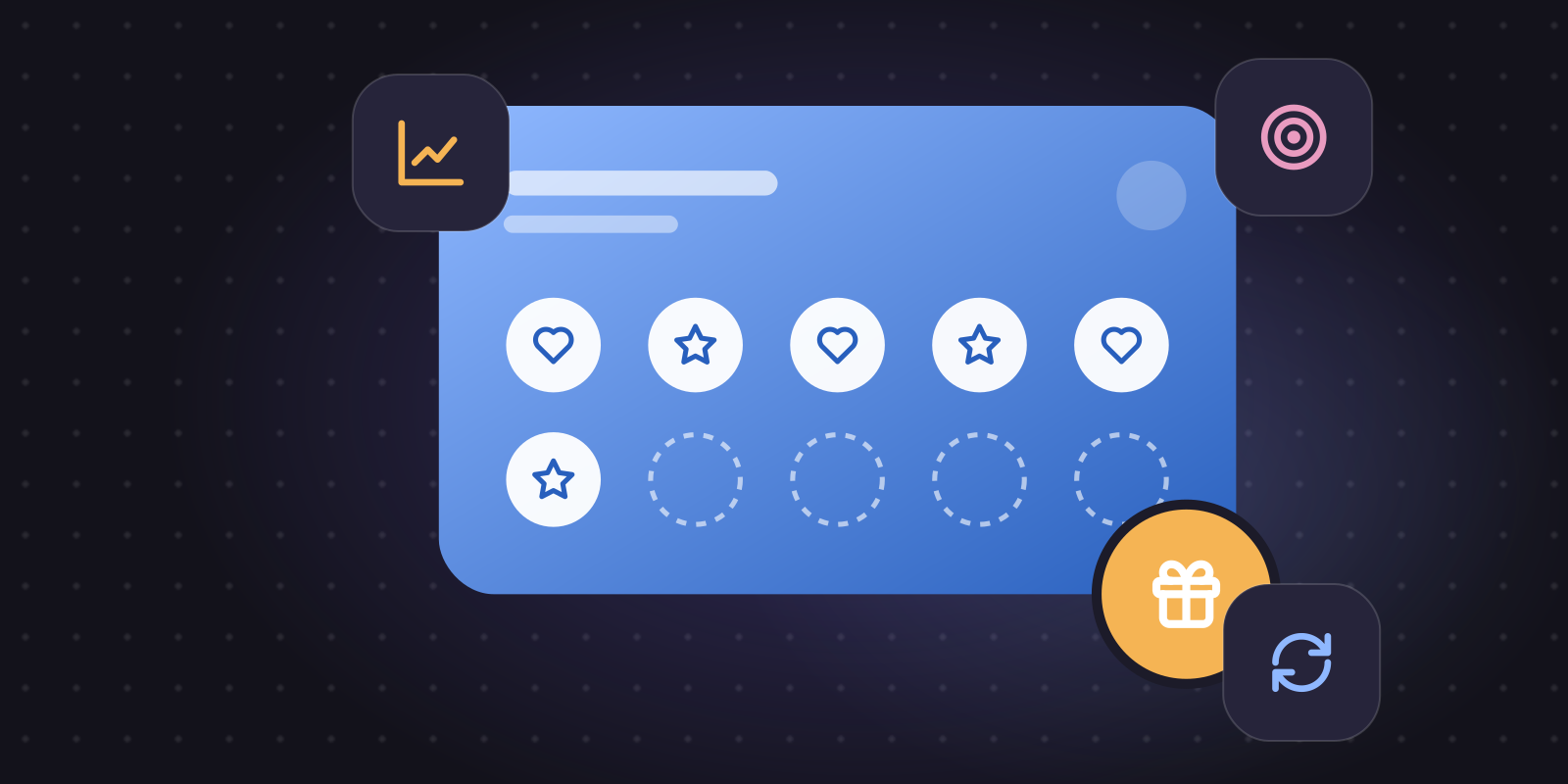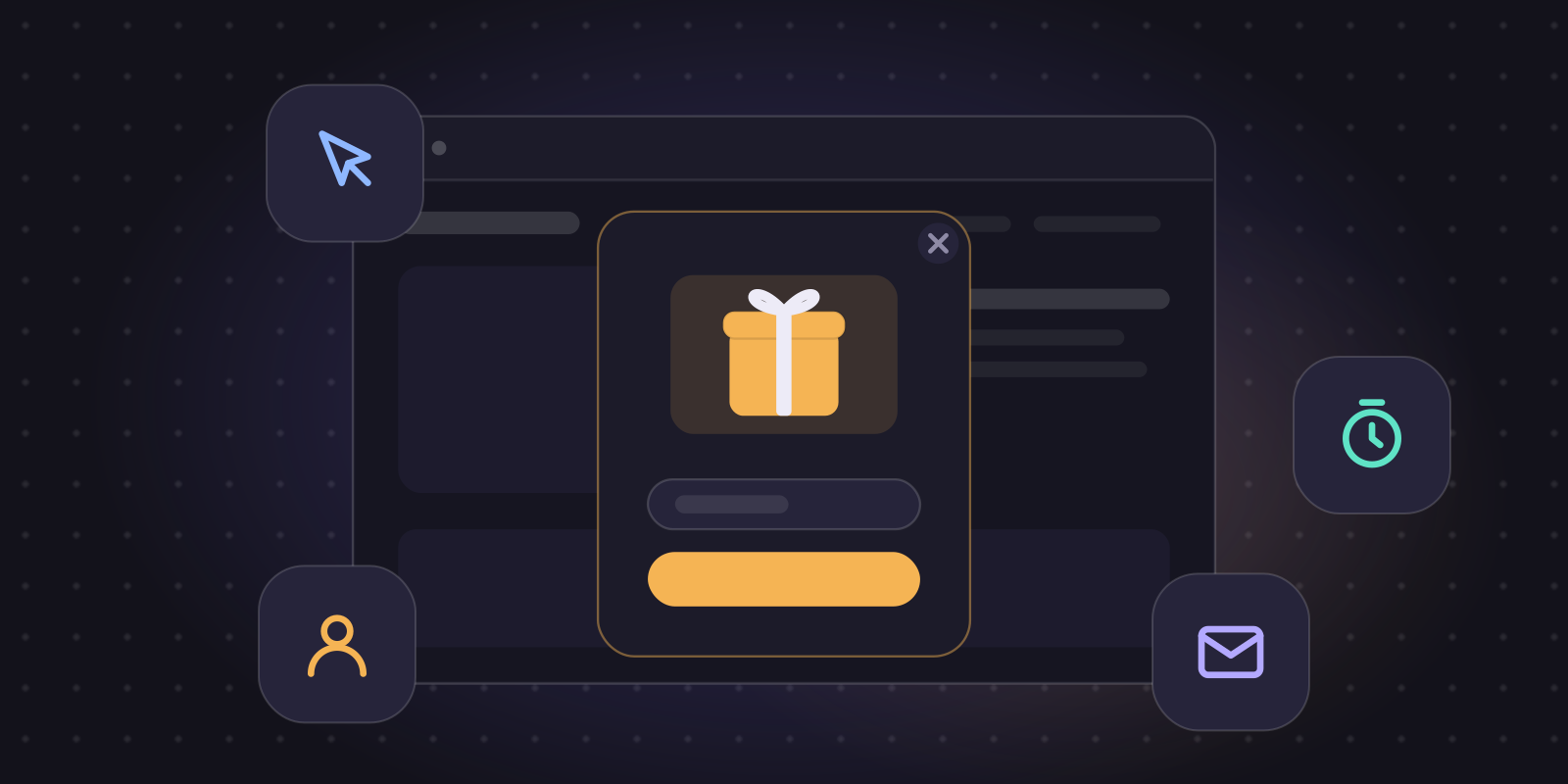
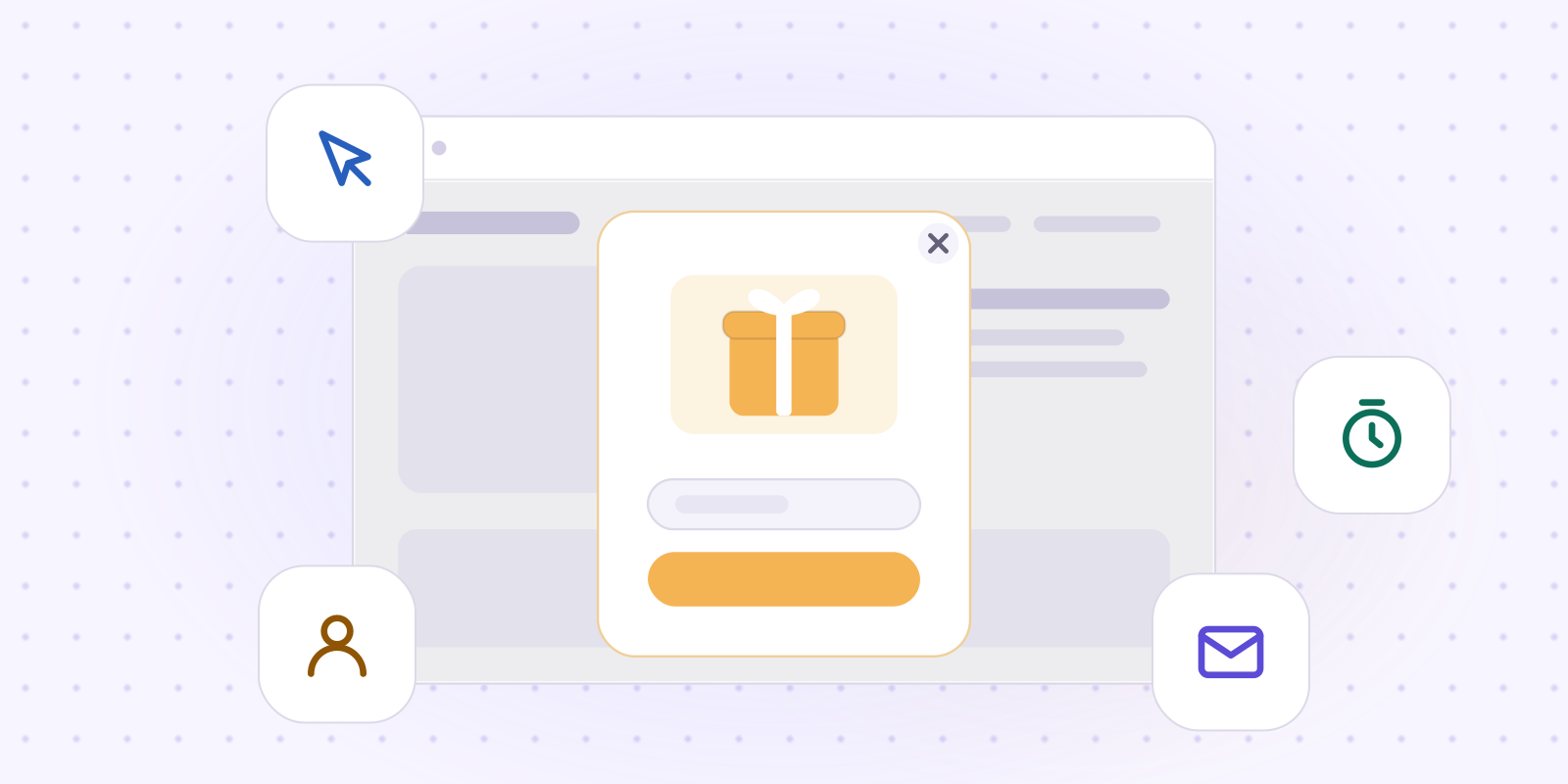
सही तरीके से इस्तेमाल हों तो पॉप-अप बहुत असरदार होते हैं। वे एंगेजमेंट बढ़ाते हैं, लीड जुटाते हैं और कन्वर्ज़न बढ़ाते हैं। Scratcher के साथ, लोगों को सच में जिससे बातचीत करने का मन करे, ऐसा गेमिफ़ाइड पॉप-अप बनाने में बस कुछ ही मिनट लगते हैं।
इस गाइड में हम आपको दिखाएँगे कि Scratcher प्लैटफ़ॉर्म पर अपना पहला पॉप-अप कैसे सेट अप करें, डिज़ाइन करें और एम्बेड करें।
स्टेप 1: अपना पॉप-अप बनाएँ
एक बार Scratcher में लॉग इन करने के बाद:
- बाईं साइडबार में “बनाएँ” बटन पर क्लिक करें।
- ऊपर के मेन्यू में “पॉप-अप” चुनें (सर्च बार के बगल में)।
- अपना पसंदीदा फ़ॉर्मेट चुनें। इस उदाहरण में हम मिस्ट्री बॉक्स इस्तेमाल करेंगे।
- अपने पॉप-अप को नाम दें और “पॉप-अप बनाएँ” पर क्लिक करें।
बस इतना ही। अब आप कस्टमाइज़ करना शुरू करने के लिए तैयार हैं।
वीडियो: Scratcher प्लैटफ़ॉर्म में नया मिस्ट्री बॉक्स पॉप-अप बनाने की स्क्रीन रिकॉर्डिंग।
स्टेप 2: डिज़ाइन कस्टमाइज़ करें
Scratcher आपको इस पर पूरा क्रिएटिव कंट्रोल देता है कि आपका पॉप-अप कैसा दिखे और कैसा लगे। यहाँ वे चीज़ें हैं जिन्हें आप बदल सकते हैं।
प्लेसमेंट
सेटिंग्स के तहत चुनें कि पॉप-अप कहाँ दिखे:
- टॉप बार
- साइड पॉप-अप
- बीच में पॉप-अप
- फ़ुल-स्क्रीन पॉप-अप
हर प्रकार नज़र में आने और परेशान करने के बीच अलग संतुलन देता है। साइड पॉप-अप हल्का होता है, जबकि फ़ुल-स्क्रीन पॉप-अप को नज़रअंदाज़ करना मुश्किल होता है।
वीडियो: Scratcher में पॉप-अप का प्लेसमेंट चुनने और उसका डिज़ाइन एडजस्ट करने की स्क्रीन रिकॉर्डिंग।
साइज़
कंटेंट के तहत पॉप-अप की हाइट और चौड़ाई सेट करें।
प्रो टिप: नीचे दिए डिवाइस आइकन इस्तेमाल करें और डेस्कटॉप, टैबलेट और मोबाइल के लिए अपने डिज़ाइन का प्रीव्यू देखें और उसे एडजस्ट करें।
बैकड्रॉप
कंटेंट के तहत ही आप यह भी तय करते हैं कि पॉप-अप दिखने के दौरान बैकग्राउंड कैसा दिखे। आप:
- एक ठोस रंग सेट कर सकते हैं
- हेक्स कोड से अपने ब्रांड के रंग मैच कर सकते हैं
वीडियो: Scratcher में पॉप-अप का बैकड्रॉप रंग सेट करने की स्क्रीन रिकॉर्डिंग।
पॉप-अप टीज़र
टीज़र आपकी साइट के ऐसे क्लिक करने लायक एलिमेंट हैं जो आपका पॉप-अप खोलते हैं। ये विज़िटर को खेलने के लिए धीरे से प्रेरित करने का एक हल्का तरीका हैं। आप टीज़र को अपने पॉप-अप के साथ इस्तेमाल कर सकते हैं, या सीधे कैंपेन पेज पर लगा सकते हैं।

स्टेप 3: पॉप-अप फ़्लो बनाएँ
एक आम Scratcher पॉप-अप में कई स्टेप होते हैं:
- इंट्रो पेज: एक छोटा स्वागत संदेश और एक विज़ुअल
- फ़ॉर्म पेज: ईमेल और नाम जैसी जानकारी जुटाएँ
- गेम पेज: लोगों को खेलने और जीतने की कोशिश करने दें
- फ़िनिश पेज: नतीजा या धन्यवाद का संदेश दिखाएँ
पेजों के बीच जाने और टेक्स्ट, इमेज और फ़ंक्शनैलिटी एडिट करने के लिए दाईं ओर का पैनल इस्तेमाल करें।

स्टेप 4: ट्रिगर और विज़िबिलिटी सेट करें
Scratcher आपको कब, कहाँ और कितनी बार आपका पॉप-अप दिखे, इस पर बारीक नियंत्रण देता है।
ट्रिगर विकल्प
- टाइम्ड ट्रिगर: तय सेकंड बीतने के बाद पॉप-अप दिखाएँ।
- स्क्रॉल ट्रिगर: जब विज़िटर पेज पर X% नीचे स्क्रॉल कर ले, तब इसे दिखाएँ।
- एग्ज़िट-इंटेंट ट्रिगर: पता करें कि कोई जाने वाला है, और ठीक समय पर पॉप-अप दिखाएँ।
- क्लिक ट्रिगर: पॉप-अप तभी दिखाएँ जब कोई ख़ास बटन या लिंक क्लिक हो।
- अलाउ लिस्ट: URL पाथ, रेफ़रल स्रोत और डिवाइस प्रकार के आधार पर ख़ास विज़िटर को टारगेट करें।
- डिसअलाउ लिस्ट: कुछ शर्तों में पॉप-अप को दिखने से रोकें, जैसे ख़ास पेजों पर या कुछ IP या डिवाइस के लिए।
- डिवाइस ट्रिगर: कुछ डिवाइस पर पॉप-अप छिपाएँ।
- शो विकल्प: फ़्रीक्वेंसी नियंत्रित करें, ताकि लोग परेशान न हों। सेट करें कि यह कितनी बार दिखे और हर बार दिखने के बीच कितने दिन बीतें।

स्टेप 5: अपनी डिज़ाइन किट लागू करें
“मेरी डिज़ाइन किट” का इस्तेमाल करके ये चीज़ें अपडेट करें:
- बैकग्राउंड के रंग
- फ़ॉन्ट और बटन स्टाइल
- पूरी थीम, ताकि सब कुछ ब्रांड के अनुरूप रहे
स्क्रीन के नीचे मोबाइल/टैबलेट/डेस्कटॉप टॉगल से अपने बदलावों का रियल टाइम प्रीव्यू देखें।
वीडियो: Scratcher में पॉप-अप पर सेव की गई डिज़ाइन किट लागू करने की स्क्रीन रिकॉर्डिंग।
स्टेप 6: पॉप-अप को अपनी वेबसाइट पर जोड़ें
जब आपका पॉप-अप तैयार हो जाए, तो उसे लाइव करने का समय है।
1. अपनी स्क्रिप्ट लें
अपना पहला पॉप-अप बनाने के बाद Popup Management सेक्शन पर जाएँ। वहाँ आपको आपके अकाउंट से जुड़ी यूनीक स्क्रिप्ट मिलेगी। आप कितने भी पॉप-अप बनाएँ, स्क्रिप्ट वही रहती है।
2. चुनें कि इसे कहाँ दिखाना है
अपना वेबसाइट एडिटर या CMS खोलें और उस पेज पर जाएँ जहाँ आप पॉप-अप दिखाना चाहते हैं।
3. स्क्रिप्ट पेस्ट करें
पूरी स्क्रिप्ट अपनी वेबसाइट के <head> टैग के अंदर पेस्ट करें।
4. सेव करें और टेस्ट करें
सेव करें, फिर अपनी साइट पर जाकर जाँचें कि पॉप-अप उम्मीद के मुताबिक काम करता है।
कन्वर्ज़न वाले पॉप-अप के लिए टिप्स
- फ़ॉर्म से नहीं, गेम से शुरू करें। एक चुलबुला फ़ॉर्मेट लोगों को विवरण माँगने से पहले जुड़ने की वजह देता है।
- फ़ॉर्म छोटा रखें। पहले साइन-अप के लिए अक्सर ईमेल और सहमति काफ़ी होते हैं।
- समय सही चुनें। एग्ज़िट-इंटेंट और स्क्रॉल ट्रिगर आम तौर पर तुरंत दिखने वाले पॉप-अप से कम परेशान करने वाले लगते हैं।
- ऑफ़र को पेज से मैच करें। किसी प्रोडक्ट पेज पर उसी प्रोडक्ट से जुड़ा इनाम, आम डिस्काउंट से ज़्यादा प्रासंगिक लगता है।
अपना पहला पॉप-अप बनाने के लिए तैयार हैं?
Scratcher के 40+ फ़ॉर्मेट में से हर एक पॉप-अप के रूप में चल सकता है, इसलिए आप अपने ऑडियंस के लिए सही गेम पॉप-अप चुन सकते हैं। प्रेरणा के लिए हमारे टेम्पलेट देखें, या 14 दिन का फ़्री ट्रायल शुरू करें और आज ही अपना पहला पॉप-अप लाइव करें।