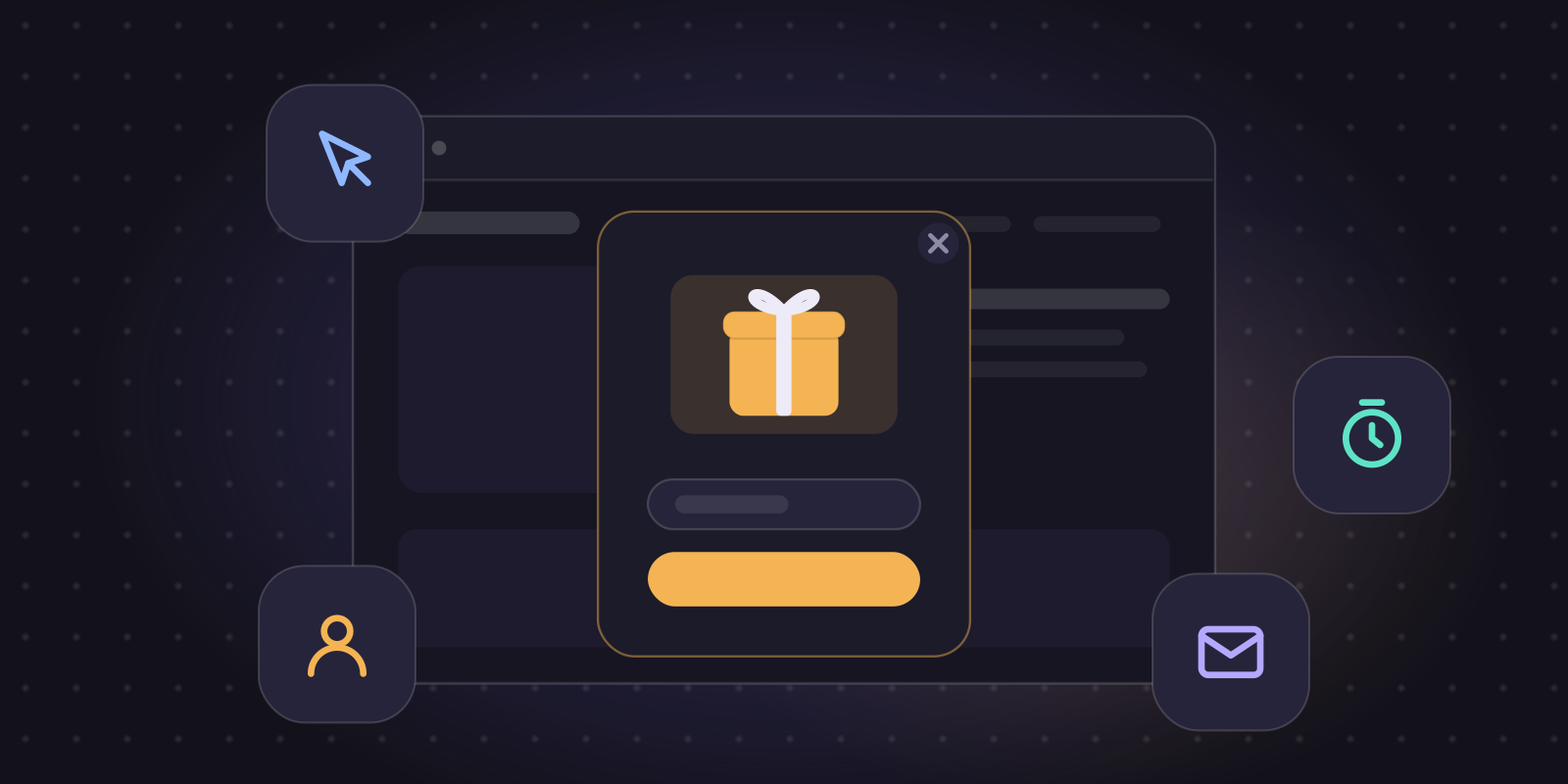
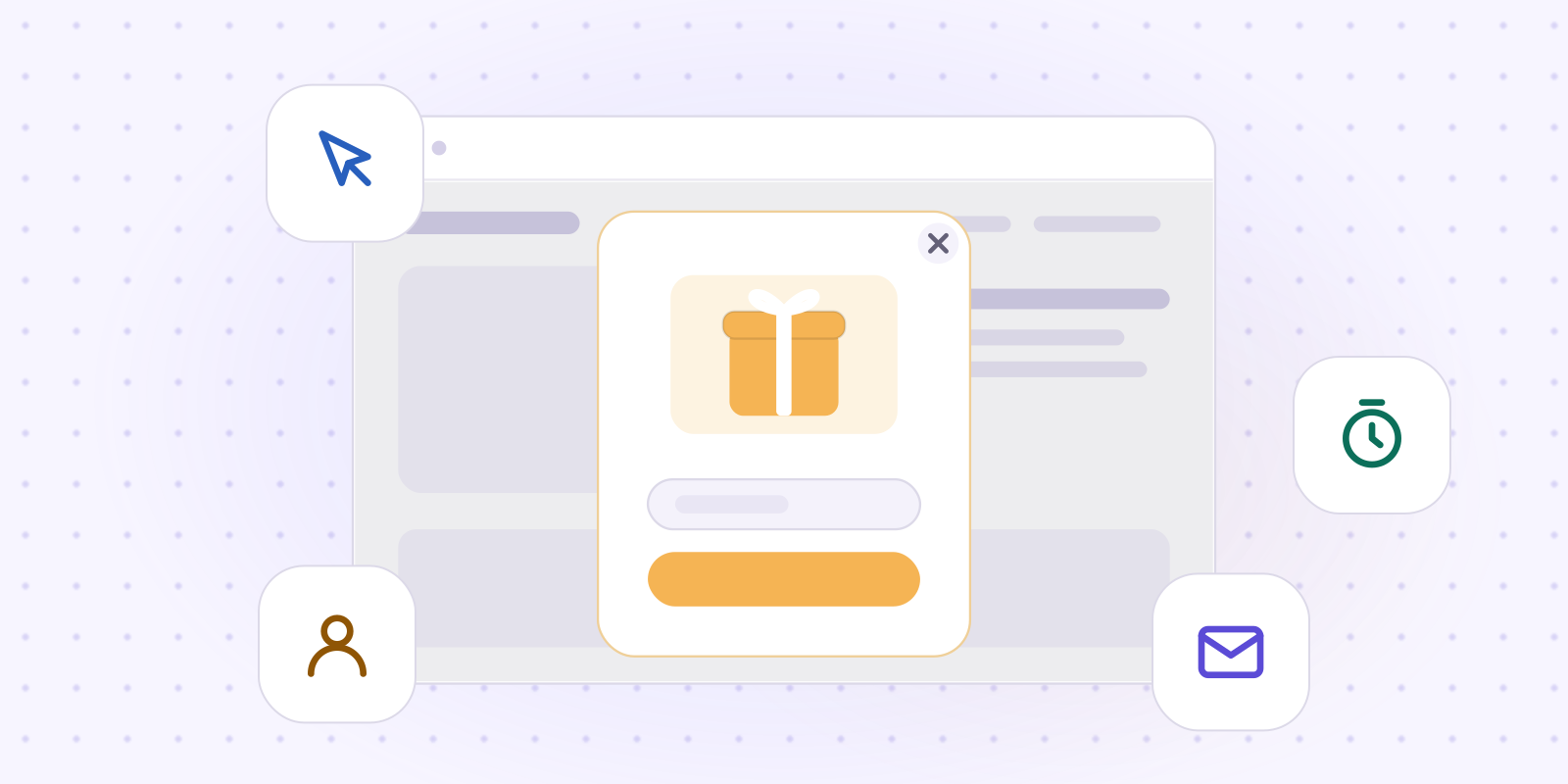
Megfelelően használva a felugró ablakok rendkívül hatékonyak. Növelik az elköteleződést, leadeket gyűjtenek és növelik a konverziót. A Scratcherrel mindössze néhány percbe telik egy olyan gamifikált felugró ablak létrehozása, amellyel a felhasználók valóban interakcióba szeretnének lépni.
Ebben az útmutatóban bemutatjuk, hogyan állíthatja be, tervezheti meg és ágyazhatja be első felugró ablakát a Scratcher platformon.
1. lépés: Hozza létre a felugró ablakot
Miután bejelentkezett a Scratcherbe:
- Kattintson a „Létrehozás” gombra a bal oldalsávban.
- A felső menüben válassza a „Felugró ablakok” lehetőséget (a keresősáv mellett).
- Válassza ki a kívánt formátumot. Ebben a példában a Rejtélyes doboz formátumot fogjuk használni.
- Nevezze el a felugró ablakot, majd kattintson a „Felugró ablak létrehozása” gombra.
Ennyi az egész. Készen áll a testreszabás megkezdésére.
Videó: Képernyőfelvétel egy új Rejtélyes doboz felugró ablak létrehozásáról a Scratcher platformon.
2. lépés: A dizájn testreszabása
A Scratcher teljes kreatív irányítást biztosít a felugró ablak megjelenése és hangulata felett. Íme, mit állíthat be.
Elhelyezkedés
A beállítások alatt válassza ki, hol jelenjen meg a felugró ablak:
- Felső sáv
- Oldalsó felugró ablak
- Középső felugró ablak
- Teljes képernyős felugró ablak
Mindegyik típus más egyensúlyt teremt a láthatóság és a tolakodás között. Az oldalsó felugró ablak diszkrét, míg a teljes képernyős mellett nehéz elmenni.
Videó: Képernyőfelvétel a felugró ablak elhelyezkedésének kiválasztásáról és dizájnjának beállításáról a Scratcherben.
Méret
A tartalomban adja meg a felugró ablak magasságát és szélességét.
Profi tipp: Használja az alján található eszközikonokat a dizájn előnézetéhez és beállításához asztali számítógépen, táblagépen és mobilon.
Háttér
Szintén a tartalomban szabályozhatja, hogy a háttér hogyan nézzen ki a felugró ablak megjelenése közben. Megadhatja:
- Egyszínű hátteret
- A márkájához illeszkedő színeket hexakódok segítségével
Videó: Képernyőfelvétel a felugró ablak háttérszínének beállításáról a Scratcherben.
Felugró ablak előzetes (Teaser)
Az előzetesek a webhelyén található kattintható elemek, amelyek megnyitják a felugró ablakot. Finom módszert jelentenek a látogatók játékra ösztönzésére. Használhat előzeteseket a felugró ablaka mellett, vagy elhelyezheti azokat közvetlenül egy kampányoldalon.

3. lépés: A felugró ablak folyamatának felépítése
Egy tipikus Scratcher felugró ablak több lépésből áll:
- Bevezető oldal: egy rövid üdvözlés és egy vizuális elem
- Űrlap oldal: adatok, például e-mail cím és név gyűjtése
- Játék oldal: lehetőséget biztosít a játékra és a nyeremény elérésére
- Befejező oldal: az eredmény vagy egy köszönőüzenet megjelenítése
Használja a jobb oldali panelt az oldalak közötti navigáláshoz, valamint a szövegek, képek és funkcionalitás szerkesztéséhez.

4. lépés: Indítók és láthatóság beállítása
A Scratcher részletes vezérlést biztosít arról, hogy mikor, hol és milyen gyakran jelenjen meg a felugró ablak.
Indító (Trigger) opciók
- Időzített indító: a felugró ablak megjelenítése egy megadott másodperc elteltével.
- Görgetési indító: megjelenítés, miután a látogató az oldal X%-át letekerte.
- Kilépési szándék indító: észleli, ha valaki távozni készül, és pontosan időben jeleníti meg a felugró ablakot.
- Kattintási indító: a felugró ablak csak egy adott gombra vagy linkre kattintáskor jelenik meg.
- Engedélyezési lista: célzás bizonyos látogatókra URL-útvonal, ajánlóforrás és eszköztípus alapján.
- Tiltólista: megakadályozza a felugró ablak megjelenését bizonyos feltételek mellett, például specifikus oldalakon, vagy bizonyos IP-címeken vagy eszközökön.
- Ezköz alapú indító: a felugró ablak elrejtése bizonyos eszközökön.
- Megjelenítési opciók: a gyakoriság szabályozása, hogy ne idegesítse a felhasználókat. Állítsa be, hogy hányszor jelenjen meg, és hány nap teljen el az egyes megjelenítések között.

5. lépés: Alkalmazza a dizájnkészletét
Használja a „Saját dizájnkészletek” lehetőséget a következők frissítéséhez:
- Háttérszínek
- Betűtípusok és gombstílusok
- Teljes téma, hogy minden márkaazonos maradjon
Tekintse meg a módosítások előnézetét valós időben a képernyő alján található mobil/táblagép/asztali gép váltógombbal.
Videó: Képernyőfelvétel egy mentett dizájnkészlet alkalmazásáról egy felugró ablakra a Scratcherben.
6. lépés: Adja hozzá a felugró ablakot a webhelyéhez
Miután a felugró ablak készen áll, ideje élesíteni.
1. Szerezze be a szkriptet
Az első felugró ablak létrehozása után lépjen a Felugró ablakok kezelése szakaszba. Ott talál egy a fiókjához kapcsolódó egyedi szkriptet. A szkript függetlenül attól, hogy hány felugró ablakot hoz létre, változatlan marad.
2. Válassza ki, hol jelenjen meg
Nyissa meg webhelye szerkesztőjét vagy CMS-ét, és lépjen arra az oldalra, ahol a felugró ablakot meg szeretné jeleníteni.
3. Illessze be a szkriptet
Illessze be a teljes szkriptet a webhelye <head> címkéjébe.
4. Mentse és tesztelje
Kattintson a mentésre, majd látogasson el a webhelyére, hogy ellenőrizze, a felugró ablak a elvárásoknak megfelelően működik-e.
Tippek a konvertáló felugró ablakokhoz
- Vezessen a játékkal, ne az űrlappal. A játékos formátum okot ad a felhasználóknak az elköteleződésre, mielőtt adatokat kérne tőlük.
- Tartsa röviden az űrlapot. Az e-mail cím és a hozzájárulás gyakran elegendő egy első regisztrációhoz.
- Időzítse jól. A kilépési szándék és a görgetési indítók általában kevésbé tolakodóak, mint egy azonnali felugró ablak.
- Illessze az ajánlatot az oldalhoz. Egy termékspecifikus nyeremény egy termékoldalon relevánsabbnak hat, mint egy általános kedvezmény.
Készen áll az első felugró ablak felépítésére?
A Scratcher több mint 40 formátumának mindegyike futtatható felugró ablakként, így kiválaszthatja a közönségének megfelelő játék felugró ablakot. Böngésszen a sablonjaink között inspirációért, vagy indítsa el ingyenes 14 napos próbaidőszakát, és tegye élesbe első felugró ablakát még ma.