



Se usati bene, i pop-up sono potenti. Aumentano l'engagement, raccolgono lead e fanno crescere le conversioni. Con Scratcher, creare un pop-up con gamification con cui le persone vogliono davvero interagire richiede solo pochi minuti.
In questa guida ti accompagniamo nella configurazione, nella progettazione e nell'incorporamento del tuo primo pop-up sulla piattaforma Scratcher.
Passo 1: crea il tuo pop-up
Dopo aver effettuato l'accesso a Scratcher:
- Clicca sul pulsante «Crea» nella barra laterale sinistra.
- Nel menu in alto, scegli «Popup» (accanto alla barra di ricerca).
- Seleziona il formato che preferisci. In questo esempio useremo la Mystery box.
- Dai un nome al tuo pop-up e clicca su «Crea popup».
Ecco fatto. Sei pronto per iniziare a personalizzare.
Video: registrazione dello schermo della creazione di un nuovo pop-up Mystery box nella piattaforma Scratcher.
Passo 2: personalizza il design
Scratcher ti dà pieno controllo creativo su aspetto e sensazione del tuo pop-up. Ecco cosa puoi regolare.
Posizionamento
Nelle impostazioni, scegli dove appare il pop-up:
- Barra in alto
- Pop-up laterale
- Pop-up centrale
- Pop-up a schermo intero
Ogni tipo offre un diverso equilibrio tra visibilità e invasività. Un pop-up laterale è discreto, mentre un pop-up a schermo intero è difficile da ignorare.
Video: registrazione dello schermo della scelta del posizionamento del pop-up e della regolazione del suo design in Scratcher.
Dimensioni
Nei contenuti, imposta altezza e larghezza del pop-up.
Consiglio da esperti: usa le icone dei dispositivi in basso per visualizzare l'anteprima e adattare il design per desktop, tablet e mobile.
Sfondo
Sempre nei contenuti, controlli l'aspetto dello sfondo mentre il pop-up è visibile. Puoi:
- Impostare un colore a tinta unita
- Abbinare i colori del tuo brand usando i codici esadecimali
Video: registrazione dello schermo dell'impostazione del colore di sfondo del pop-up in Scratcher.
Teaser del pop-up
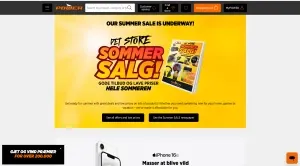
I teaser sono elementi cliccabili sul tuo sito che aprono il tuo pop-up. Sono un modo gentile per spingere i visitatori a giocare. Puoi usare un teaser con il tuo pop-up oppure inserirlo direttamente in una pagina della campagna.
Passo 3: costruisci il flusso del pop-up
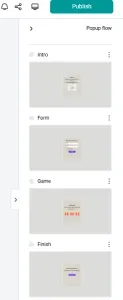
Un tipico pop-up di Scratcher ha diversi passaggi:
- Pagina introduttiva: un breve benvenuto e un'immagine
- Pagina del modulo: raccogli dati come email e nome
- Pagina del gioco: lascia che le persone giochino e provino a vincere
- Pagina finale: mostra il risultato o un messaggio di ringraziamento
Usa il pannello a destra per spostarti tra le pagine e modificare testi, immagini e funzionalità.
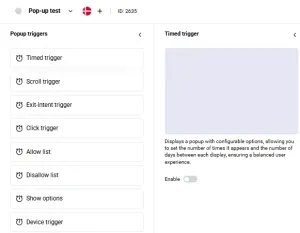
Passo 4: imposta trigger e visibilità
Scratcher ti offre un controllo preciso su quando, dove e con quale frequenza appare il tuo pop-up.
Opzioni dei trigger
- Trigger a tempo: mostra il pop-up dopo un determinato numero di secondi.
- Trigger di scorrimento: mostralo quando un visitatore ha scorso la pagina fino al X%.
- Trigger di exit intent: rileva quando qualcuno sta per andarsene e mostra il pop-up al momento giusto.
- Trigger di clic: mostra il pop-up solo quando si clicca su uno specifico pulsante o link.
- Elenco di autorizzazione: raggiungi visitatori specifici in base al percorso dell'URL, alla fonte di provenienza e al tipo di dispositivo.
- Elenco di esclusione: impedisci al pop-up di comparire a determinate condizioni, per esempio su pagine specifiche o per certi IP o dispositivi.
- Trigger per dispositivo: nascondi il tuo pop-up su certi dispositivi.
- Opzioni di visualizzazione: controlla la frequenza per non infastidire le persone. Imposta quante volte compare e quanti giorni passano tra una visualizzazione e l'altra.
Passo 5: applica il tuo design kit
Usa «I miei design kit» per aggiornare:
- Colori di sfondo
- Font e stili dei pulsanti
- Tema complessivo, così tutto resta in linea con il brand
Visualizza le modifiche in tempo reale con il selettore mobile/tablet/desktop in fondo allo schermo.
Video: registrazione dello schermo dell'applicazione di un design kit salvato a un pop-up in Scratcher.
Passo 6: aggiungi il pop-up al tuo sito web
Quando il pop-up è pronto, è il momento di andare online.
1. Ottieni il tuo script
Dopo aver creato il tuo primo pop-up, vai nella sezione Gestione dei pop-up. Lì troverai uno script univoco collegato al tuo account. Lo script resta lo stesso, indipendentemente da quanti pop-up crei.
2. Scegli dove mostrarlo
Apri l'editor del tuo sito web o il tuo CMS e vai alla pagina in cui vuoi che compaia il pop-up.
3. Incolla lo script
Incolla lo script completo all'interno del tag <head> del tuo sito web.
4. Salva e testa
Premi salva, poi visita il tuo sito per verificare che il pop-up funzioni come previsto.
Consigli per pop-up che convertono
- Parti dal gioco, non dal modulo. Un formato giocoso dà alle persone un motivo per interagire prima che tu chieda i dati.
- Tieni breve il modulo. Email e consenso spesso bastano per una prima iscrizione.
- Scegli bene i tempi. I trigger di exit intent e di scorrimento di solito risultano meno invadenti di un pop-up immediato.
- Abbina l'offerta alla pagina. Un premio specifico per il prodotto in una pagina prodotto risulta più pertinente di uno sconto generico.
Pronto a creare il tuo primo pop-up?
Ognuno dei più di 40 formati di Scratcher può funzionare come pop-up, così puoi scegliere il pop-up di gioco più adatto al tuo pubblico. Sfoglia i nostri template per trovare ispirazione oppure inizia la tua prova gratuita di 14 giorni e metti online il tuo primo pop-up oggi stesso.