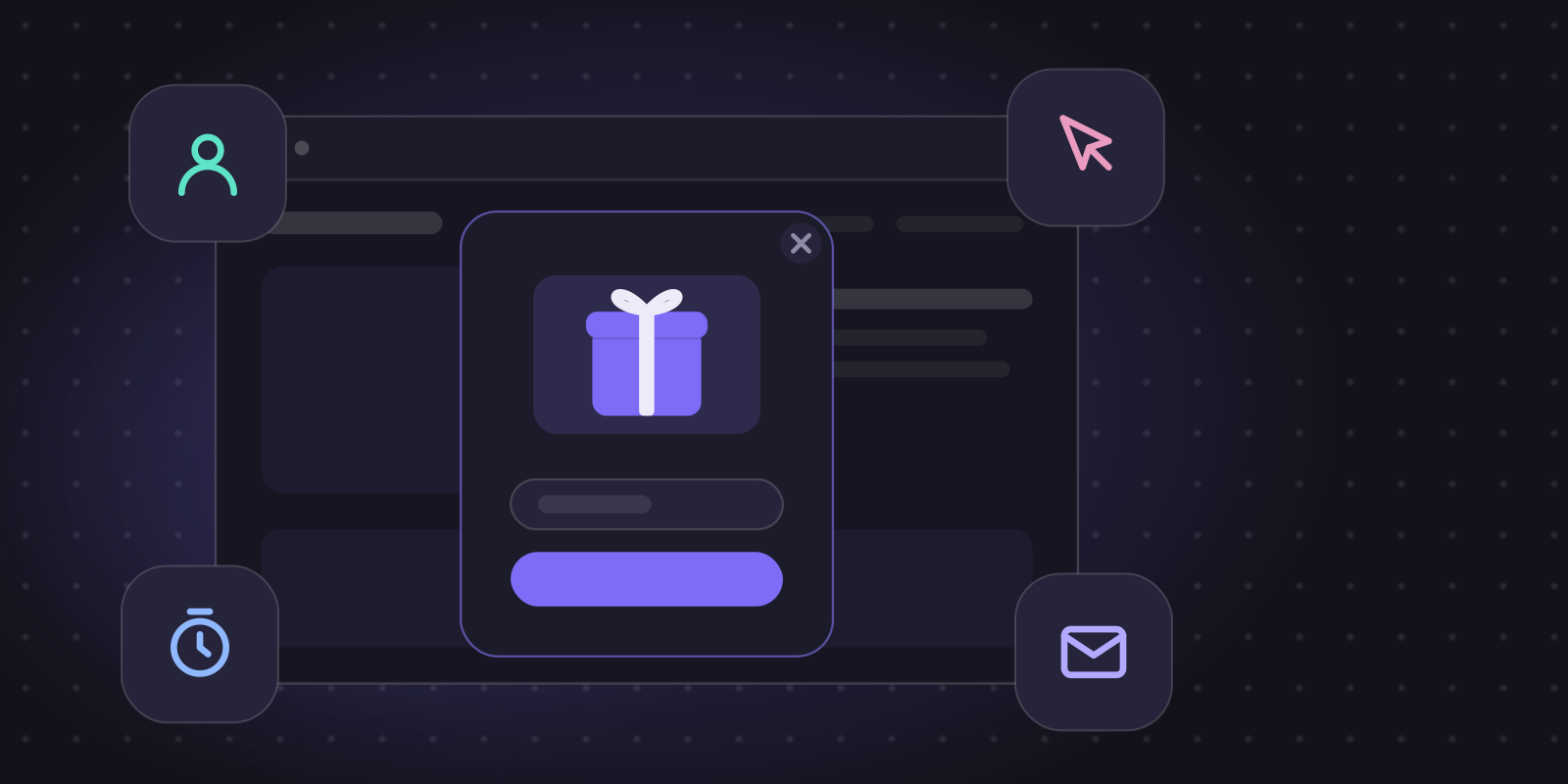
同じポップアップでも、歓迎される招待状にもなれば、邪魔な割り込みにもなります。その違いは、多くの場合「いつ表示されるか」だけです。ポップアップのタイミングが適切なら、訪問者は耳を傾けてくれます。タイミングを誤れば、見出しを読む前に閉じられてしまいます。このガイドでは、主なポップアップのトリガー、適切なページと訪問者をターゲットにする方法、表示頻度の決め方、そして自社サイトで最も効果的なトリガーをテストする方法を解説します。
ポップアップのタイミング:滞在時間 vs スクロール率 vs 離脱インテント
一般的なポップアップのトリガーは4種類あります。それぞれが訪問者について異なることを示しています。
滞在時間
訪問者がページに一定の秒数滞在した後にポップアップを表示します。
- 向いているケース: ほとんどのWebサイトで、最初にテストするトリガーとして。
- 注意点: 時間を短く設定しすぎないこと。1秒後に表示されるポップアップは、訪問者が状況を把握する前に割り込んでしまいます。
スクロール率
訪問者がページを一定の割合(例:50%)までスクロールしたときにポップアップを表示します。
- 向いているケース: ブログ記事、ガイド、長い商品ページなど、スクロールが本当の関心を示すページ。
- 注意点: 短いページでは、多くの訪問者が表示される位置までスクロールしません。
離脱インテント
デスクトップの訪問者がマウスをウィンドウの外へ、通常はタブや閉じるボタンの方向へ動かしたときにポップアップを表示します。
- 向いているケース: 最後のチャンスとなるオファーやカートページ。
- 注意点: モバイルです。マウスがないため、離脱インテントはデスクトップでしか機能しません。モバイルの訪問者には、時間やスクロールのトリガー、またはティーザーを使いましょう。
クリック時
訪問者がページ上のボタン、リンク、または小さなティーザーをクリックしたときだけポップアップを表示します。
- 向いているケース: 誰の邪魔もせずに告知したいキャンペーンや、モバイル。
- 注意点: 表示数です。訪問者が自ら開く必要があるため、目にする人は少なくなります。
ポップアップを表示すべきタイミングについて、データは何を示している?
ポップアップツールの各ベンダーは独自のベンチマークを公開しています。2026年10月時点で、あるポップアップベンダーが自社顧客のデータに基づいて発表した統計レポートによると、ポップアップを表示する最適なタイミングはタイマー型トリガーで約6秒後であり、同社のデータではタイマー型トリガーのコンバージョン率が4.42%だったのに対し、スクロール型トリガーは2.64%でした。
こうしたベンチマークは出発点としては役立ちますが、オーディエンスもページもオファーも、皆さまのサイトとは異なります。ルールではなく、テストすべき仮説として扱いましょう。
Scratcherでは、同じポップアップに複数のトリガーを組み合わせることができます。一定の秒数経過後、ページを一定の割合スクロールした後、離脱インテント時(デスクトップ)、そしてクリック時です。最初に満たされた条件でポップアップが表示されます。設定はすべてポップアップの設定画面で行えます。詳しくはポップアップのページをご覧ください。
ページのターゲティング:商品ページ、カテゴリーページ、ブログページ
適切なトリガーは、訪問者がどこにいるかによって異なります。ブログ記事を読んでいる訪問者と、商品を比較している訪問者とでは、気分がまったく違います。
トップページ。 新規訪問者が最初にたどり着くことが多いページです。初回注文特典付きのルーレットのようなウェルカムゲームを、少し時間を置いてから表示すると効果的です。
カテゴリーページ。 訪問者は商品を見て回っています。短い商品診断やクイズ(「どれを選べばいいか迷っていませんか?」)は、選ぶ手助けになると同時に、訪問者が何を探しているかを教えてくれます。
商品ページ。 訪問者は特定の商品を検討しています。商品説明を読み終えたタイミングで表示されるスクロールトリガーと、その商品カテゴリーに関連する賞品を組み合わせると、的を射た印象になります。
ブログ・コンテンツページ。 訪問者は記事を読むために来ています。記事をしっかりスクロールするまで何も表示せず、オファーも記事のテーマに近いものにしましょう。
カート。 送料無料や小さな特典を添えた離脱インテントは効果的ですが、控えめにしましょう。
決済ページ・アカウントページ。 通常、ポップアップは一切不要です。カード情報を入力している人の邪魔をしてはいけません。
Scratcherでは、パスによってページを含めたり除外したりでき(完全一致または「含む」)、ポップアップを表示するドメインも選択できます。そのため、ブログページにはあるポップアップ、商品ページには別のポップアップを表示し、決済ページには何も表示しない、といった設定が簡単に行えます。また、各ポップアップはデスクトップ、タブレット、モバイルごとに非表示にすることもできます。
新規訪問者 vs リピーター
初めての訪問者とロイヤルカスタマーに、同じポップアップを表示すべきではありません。
- 新規訪問者はまだあなたのブランドを知りません。ウェルカムオファーやメール登録が効果的です。
- リピーターは、おそらくすでにウェルカムポップアップを見ています。再び表示すると、無視することを学習させてしまいます。
- 既存の購読者には、登録用のポップアップはまったく必要ありません。
これらのほとんどは、表示頻度の設定で対応できます。ウェルカムポップアップは訪問者1人につき1回だけ表示し、再表示までに十分な日数を空け、フォームに入力済みの人には非表示にしましょう。リピーターには別のキャンペーン、たとえば特定のページにだけ表示する季節限定のゲームを用意するか、代わりにニュースレターでアプローチしましょう。既存の購読者には、相手が誰かすでにわかっているメールやSMSで、ゲームやオファーを届けられます。
表示頻度の上限設定
表示頻度は、最も過小評価されているポップアップの設定です。優れたポップアップも、表示しすぎれば悪いポップアップになってしまいます。
Scratcherには、次のような設定項目があります。
- 各訪問者がポップアップを見られる回数。
- 次に表示するまでに空ける日数。
- 登録後に非表示にして、フォームに入力済みの人には再表示しない設定。
- アカウント全体で設定する1回の訪問あたりのポップアップ表示数の上限。
- 訪問者に続けて複数のポップアップが表示されないようにするポップアップ間の最小間隔。
- 複数のポップアップが表示対象となった場合に、どれを表示するかを決める優先度。
おすすめの初期設定:ウェルカムポップアップは訪問者1人につき1回、再表示までは1週間以上空け、1回の訪問で表示するポップアップは1つまで。
季節に合わせたトリガー
タイミングはカレンダーにも関係します。
- ブラックフライデー: 開催前の数週間は、先行アクセス用のメールアドレスを集めるポップアップを。開催週には、ボックスごとに異なるお得情報が隠れたゲームを。
- クリスマス: クリスマスカレンダーの今日の扉を表示するポップアップで、リピーターが毎日遊ぶ理由をつくりましょう。
- イースター、バレンタインデー、夏: 期間限定で実施するテーマ付きのスクラッチカードやルーレット。
- 創業記念日や周年: お祝いのゲームは、全員に一度ポップアップを表示するのに自然な理由になります。
季節限定のキャンペーンには開始日と終了日を設定し、予定どおりに表示・終了されるようにしましょう。Webサイトに設置したScratcherのスクリプトは変わらないため、サイトに手を加えることなくキャンペーンを入れ替えられます。ゲームポップアップとして効果的なゲームもご覧ください。
トリガーのテスト方法
自社サイトにとって最適なトリガーとは、実際にテストしたトリガーです。
- 指標を1つに絞る。 通常は登録率(登録数 ÷ ポップアップを見た人数)です。
- 一度に変えるのは1つだけ。 ゲーム、賞品、デザインは同じにしたまま、トリガーをテストします。
- 比較可能な期間で実施する。 トラフィックをランダムに分割しない場合は、各バージョンを同じ期間実施し、通常の週とセールの週を比較しないようにしましょう。
- デバイス別に分析する。 デスクトップでうまくいくトリガーが、モバイルでは失敗することもあります。
- 登録の先まで見る。 新規購読者がその後数週間でどれだけメールを開封し、クリックし、購入したかを確認しましょう。
- 不快感のサインに注意する: 直帰率、ページ滞在時間、苦情などです。
Scratcherの分析機能では、キャンペーンごとの訪問数、プレイヤー数、登録数をほぼリアルタイムで確認できるため、バージョンを並べて比較できます。AIレポートがキャンペーンの成果を要約してくれるので、そのままチームと共有できます。
シンプルなテスト計画の例:
- 第1~2週: 数秒後に表示する時間トリガー。決済ページを除く全ページ。
- 第3~4週: 同じページで、50%スクロール時のスクロールトリガー。
- 第5~6週: デスクトップでは勝ったトリガーに離脱インテントを追加し、モバイルではティーザーを使用。
自社サイトの出発点を決めるには、無料のポップアップタイミング計算ツールをご利用ください。テスト終了後は、A/Bテスト計算ツールで結果を確認しましょう。
まとめ
- まずは短めの時間トリガーから始め、スクロールトリガーと比較テストする。
- デスクトップでは離脱インテント、モバイルではティーザーかスクロールトリガーを使う。
- トリガーとオファーをページの種類に合わせる。
- 表示頻度に上限を設け、決済の邪魔は絶対にしない。
- 季節限定のポップアップは開始日と終了日を決めて計画する。
すべての設定項目の場所は、ステップごとのガイド「コンバージョン率の高いポップアップの作り方」で紹介しています。自社サイトでタイミングをテストしてみませんか?Scratcherを14日間無料でお試しください。クレジットカードは不要です。