



メールマーケティングにおけるゲーミフィケーション
ゲーミフィケーションについて耳にしたことはあっても、メールマーケティングでどのように活用すればよいか悩んでいませんか?ここでは、フォーマット、事例、そして実践的なヒントをご紹介します。
ActiveCampaign連携
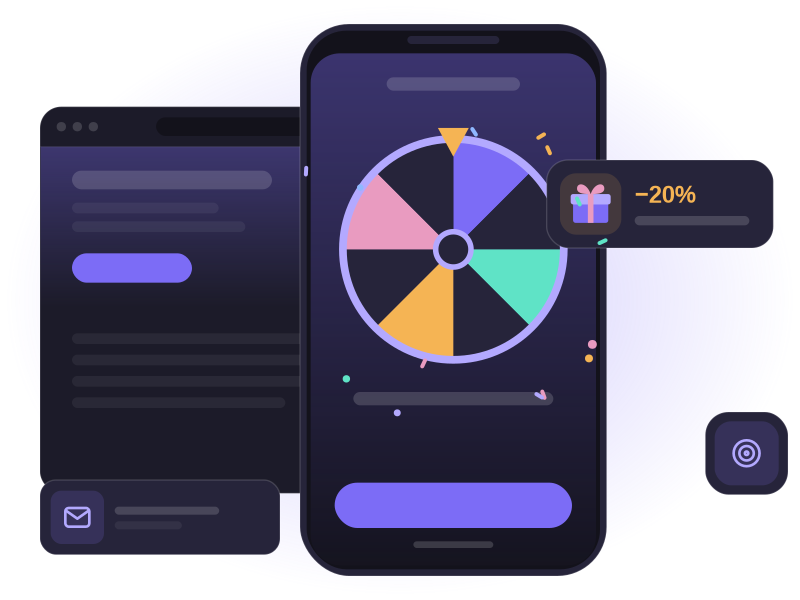
Scratcherでクイズ、ルーレット、パーソナリティ診断を実施しましょう。登録した人は、選んだタグとカスタムフィールドとともにActiveCampaignのリストに追加されます。
Burger King、Toyota、WWFなどのブランドに導入されています














活用例
診断を受けた全員にタグを付け、回答をカスタムフィールドに送信。そのタグをきっかけにオートメーションを開始できます。
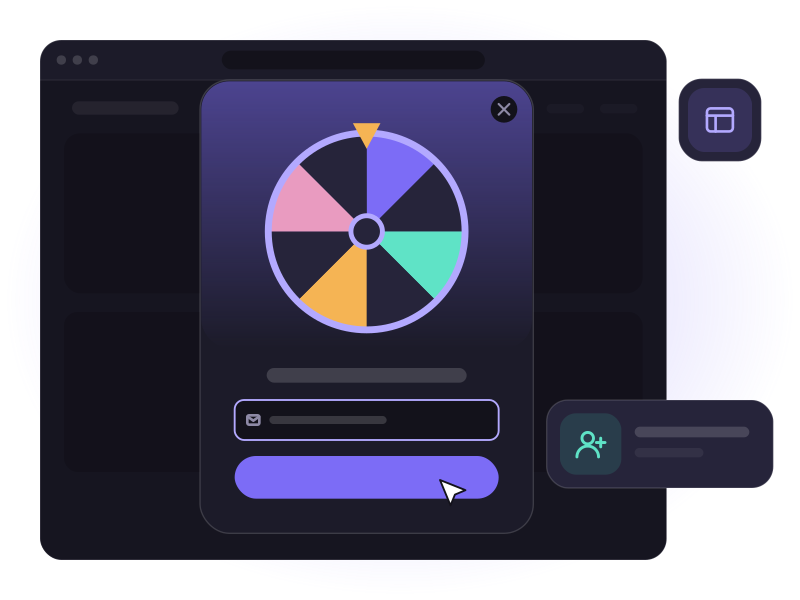
サイトにルーレットをゲームポップアップとして設置。プレイヤーは選んだActiveCampaignのリストに、キャンペーン名のタグ付きで追加されます。
ActiveCampaignアカウントのカスタムフィールドはすべてマッピング画面に表示されるため、フォームの追加質問が正しい項目にそのまま入ります。
設定
ActiveCampaignで[Settings]>[Developer]を開き、API AccessにあるURLとキーをコピーします。
Scratcherの[設定]>[連携]に貼り付けると、Scratcherがすぐに確認します。
キャンペーンで有効にし、リストを選んでタグを追加し、カスタムフィールドをマッピングします。
データ
登録ごとにActiveCampaignのコンタクトが作成または更新され、選んだリストを購読します。
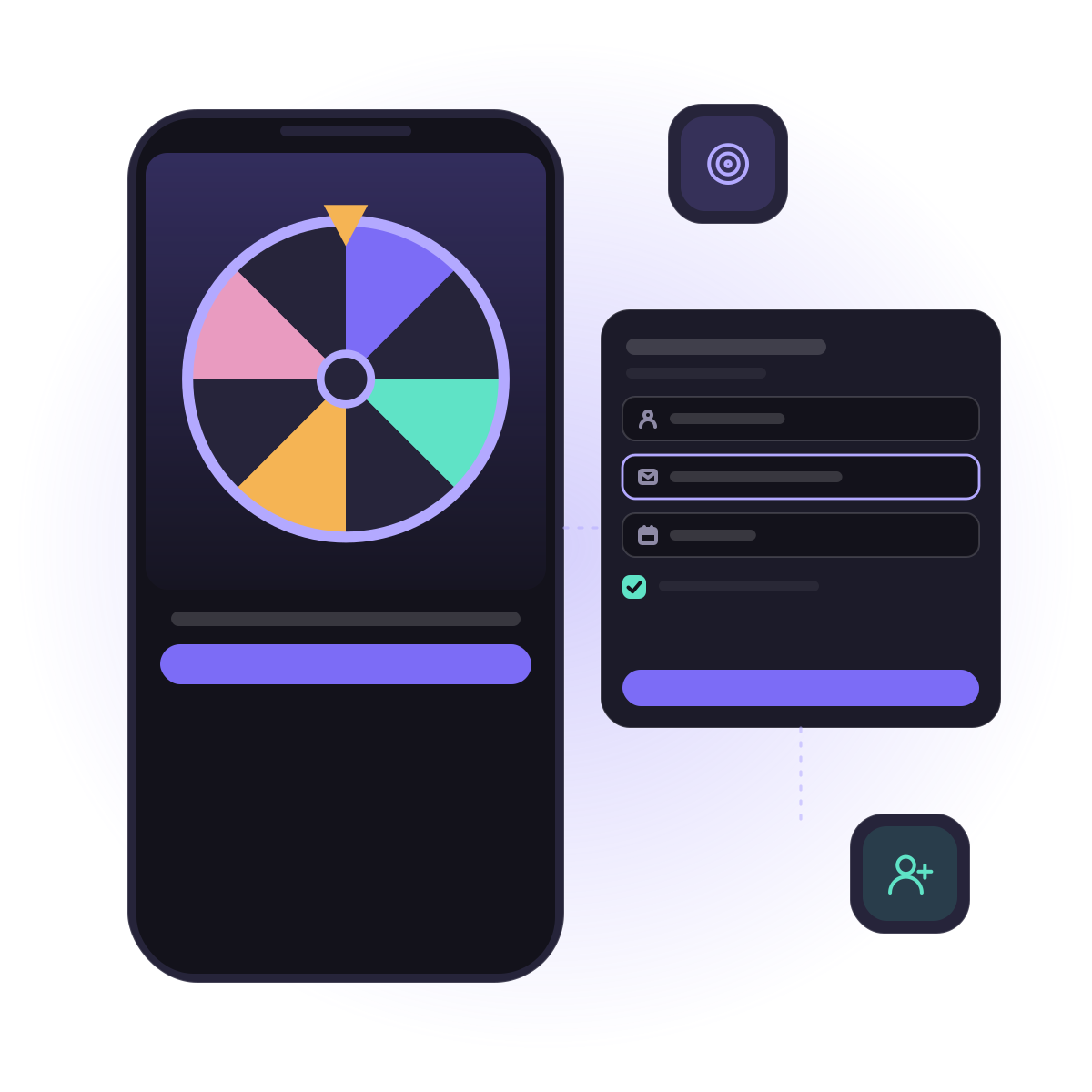
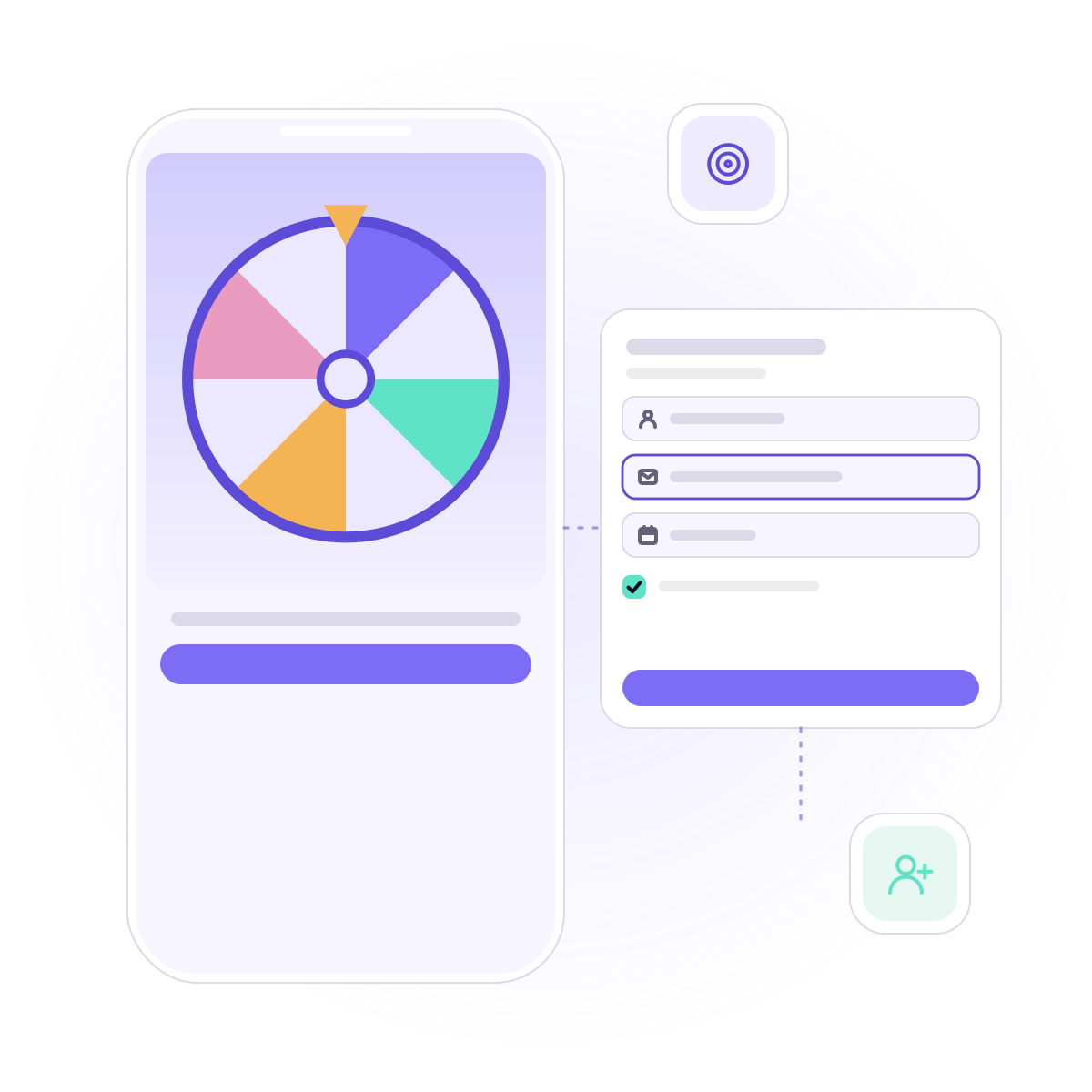
相手の好みがわかるので、オートメーションでフォローアップしやすいフォーマットです。
オートメーション
キャンペーンの参加者全員に「summer-competition」のようなタグを付けます。あとはActiveCampaignで、そのタグを持つ人を対象にオートメーションを開始するだけです。
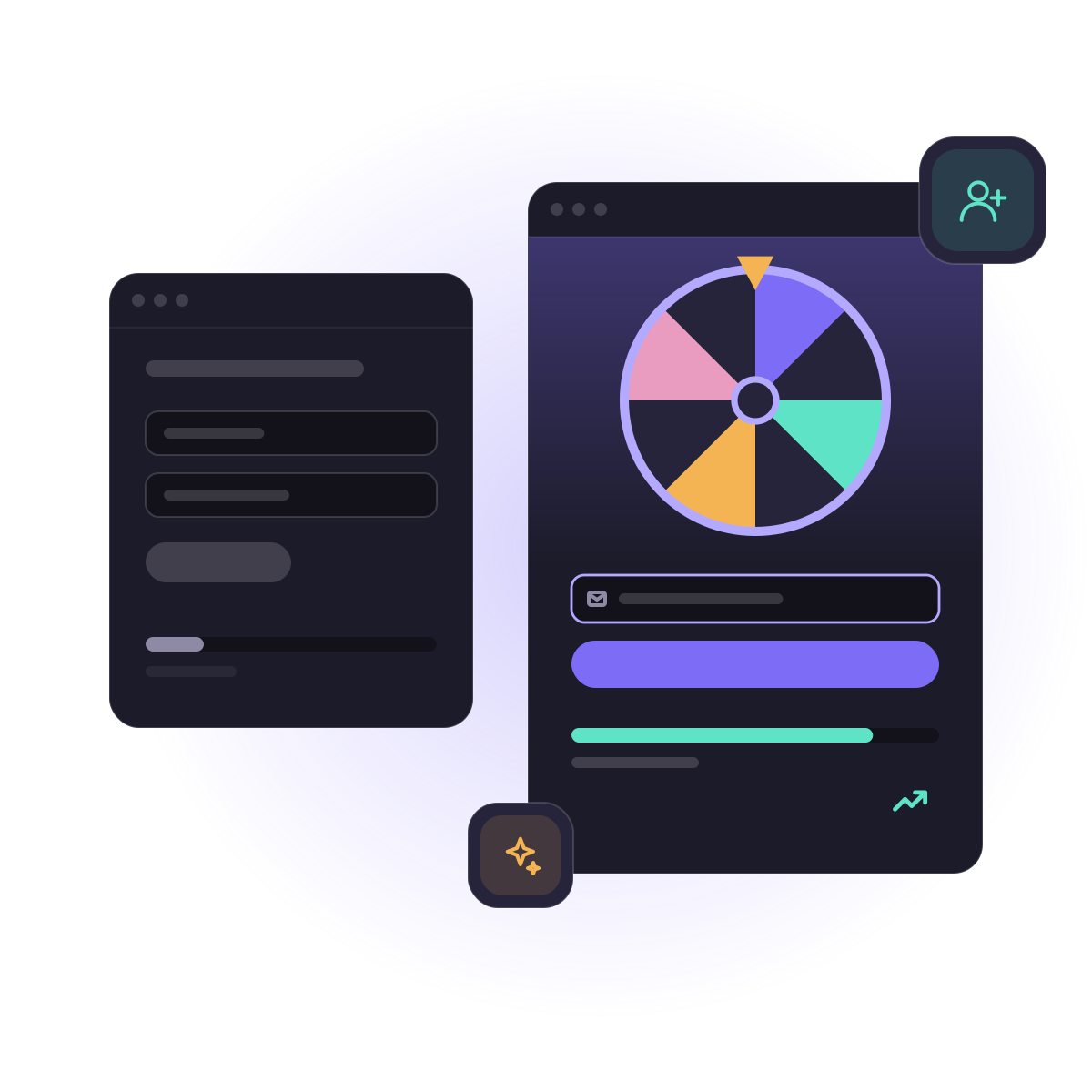
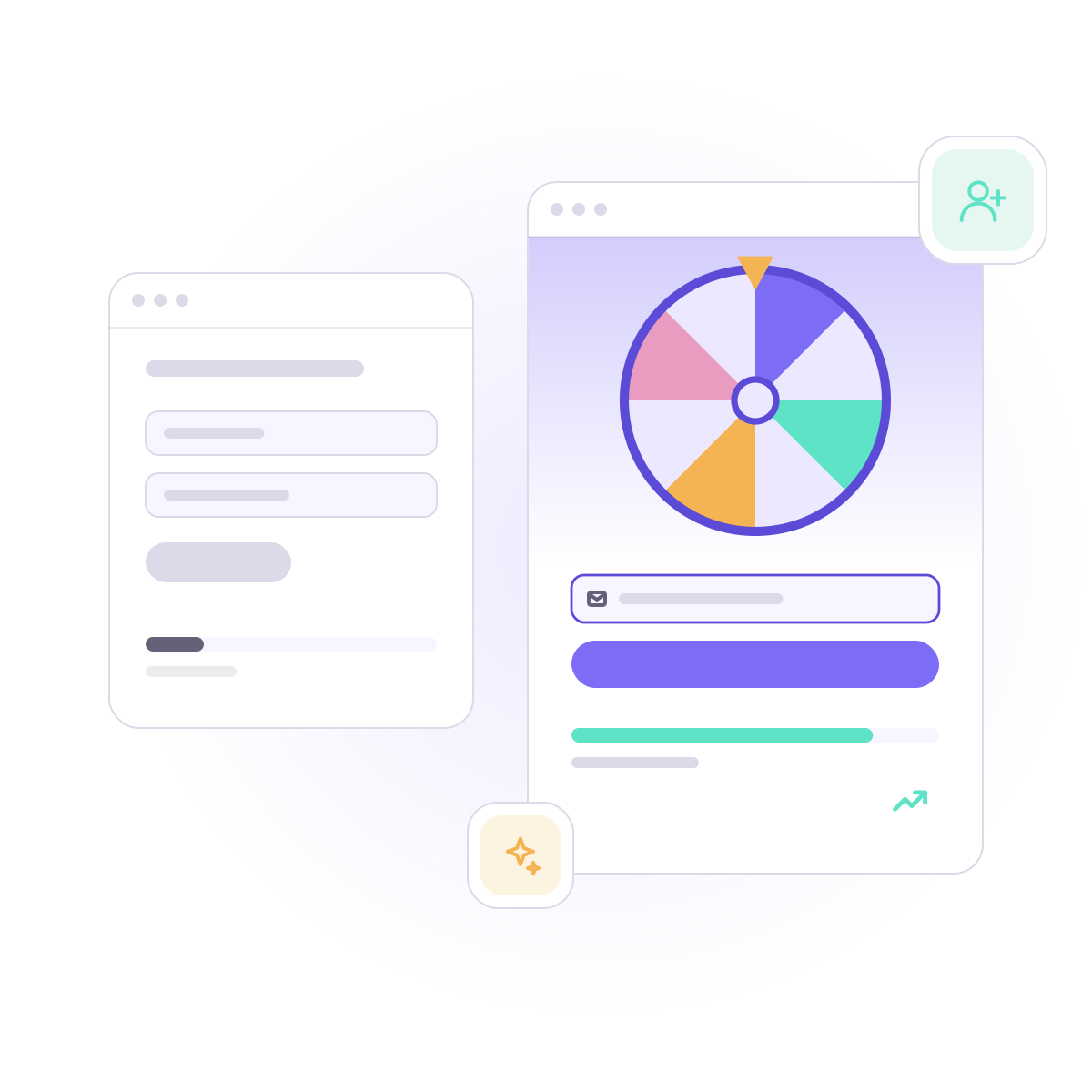
ActiveCampaignの[Settings]>[Developer]です。どちらもAPI Accessの下にあります。
キーはそのユーザーと同じ権限を持つため、コンタクト、リスト、タグを管理できるユーザーである必要があります。管理者ユーザーが最も簡単です。
タグがない場合、Scratcherがコンタクトタグとして作成します。ただし名前を正確にそろえるため、先にActiveCampaignで作成しておくことをおすすめします。
コンタクトはアクティブ(購読中)としてリストに追加されます。マーケティング用チェックボックスをフィルターに設定し、同意した人だけが追加されるようにしましょう。
ゲーミフィケーションについて耳にしたことはあっても、メールマーケティングでどのように活用すればよいか悩んでいませんか?ここでは、フォーマット、事例、そして実践的なヒントをご紹介します。
ポップアップやQRコードからカレンダー、パートナーキャンペーンまで、ゲームを活用してメールリストを増やす12の方法と、同意の取得やウェルカムフローの進め方をご紹介します。
ゲームは人々に「イエス」と言わせます。そしてウェルカムフローが、その「イエス」を初回購入へと変えます。Klaviyo、Mailchimp、HubSpotで構築できる5通のメールフローをご紹介します。
最初のクイズやルーレットを作り、すべてのプレイヤーを適切なタグ付きでActiveCampaignへ送りましょう。14日間無料でお試しいただけます。クレジットカードは不要です。
