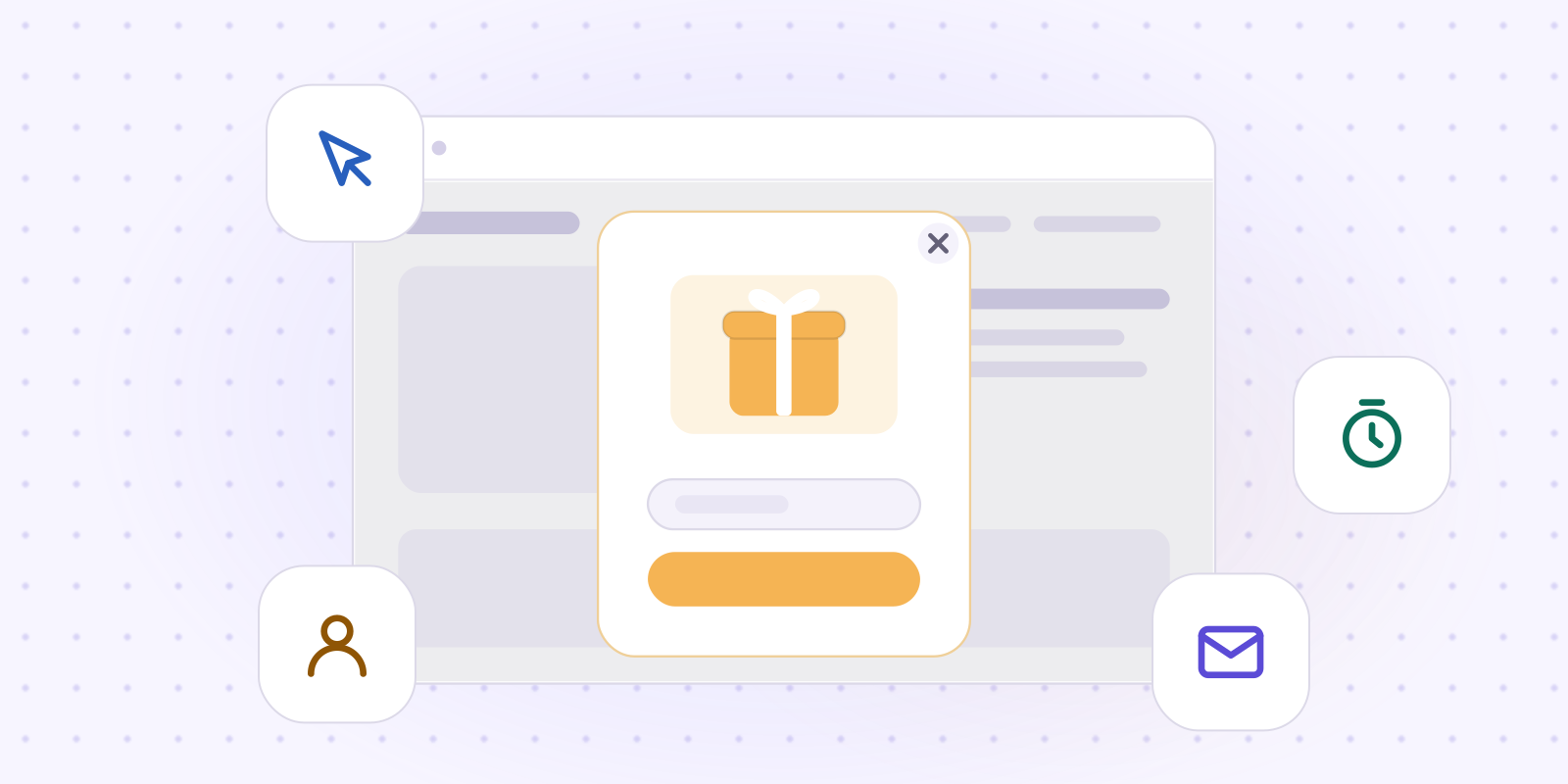
팝업을 잘 활용하면 강력한 마케팅 도구가 됩니다. 참여도를 높이고, 리드를 수집하며, 전환율을 끌어올릴 수 있습니다. Scratcher를 사용하면 사람들이 실제로 상호작용하고 싶어 하는 게이미피케이션 팝업을 단 몇 분 만에 구축할 수 있습니다.
이 가이드에서는 Scratcher 플랫폼에서 첫 번째 팝업을 설정하고, 디자인하고, 삽입하는 방법을 안내해 드립니다.
1단계: 팝업 만들기
Scratcher에 로그인한 후:
- 왼쪽 사이드바에서 "만들기" 버튼을 클릭합니다.
- 상단 메뉴에서 (검색창 옆의) "팝업"을 선택합니다.
- 선호하는 형식을 선택하세요. 이 예시에서는 미스터리 박스를 사용하겠습니다.
- 팝업의 이름을 입력하고 "팝업 만들기"를 클릭합니다.
이것으로 끝입니다. 이제 맞춤설정을 시작할 준비가 되었습니다.
동영상: Scratcher 플랫폼에서 새로운 미스터리 박스 팝업을 만드는 화면 녹화.
2단계: 디자인 맞춤설정
Scratcher를 사용하면 팝업의 전체적인 디자인과 분위기를 완벽하게 제어할 수 있습니다. 조정할 수 있는 항목은 다음과 같습니다.
배치
설정에서 팝업이 나타날 위치를 선택하세요:
- 상단 바
- 사이드 팝업
- 중앙 팝업
- 전체 화면 팝업
각 유형은 가시성과 방해 요소 사이에 서로 다른 균형을 제공합니다. 사이드 팝업은 은은한 반면, 전체 화면 팝업은 눈에 잘 띕니다.
동영상: Scratcher에서 팝업 배치를 선택하고 디자인을 조정하는 화면 녹화.
크기
콘텐츠 아래에서 팝업의 높이와 너비를 설정합니다.
프로 팁: 하단의 기기 아이콘을 사용하여 데스크톱, 태블릿, 모바일에 맞게 디자인을 미리 보고 조정하세요.
배경
역시 콘텐츠 아래에서 팝업이 표시되는 동안 배경이 어떻게 보일지 제어할 수 있습니다. 다음을 수행할 수 있습니다:
- 단색 설정
- 16진수 코드를 사용하여 브랜드 색상과 일치시키기
동영상: Scratcher에서 팝업 배경 색상을 설정하는 화면 녹화.
팝업 티저
티저는 사이트에서 클릭하여 팝업을 여는 요소입니다. 방문자가 게임에 참여하도록 부드럽게 유도하는 방법입니다. 팝업과 함께 티저를 사용하거나 캠페인 페이지에 직접 배치할 수 있습니다.

3단계: 팝업 플로우 구축
일반적인 Scratcher 팝업은 여러 단계로 구성됩니다:
- 소개 페이지: 짧은 환영 인사와 시각 자료
- 양식 페이지: 이메일 및 이름과 같은 세부 정보 수집
- 게임 페이지: 사용자가 게임을 즐기고 당첨에 도전하도록 유도
- 완료 페이지: 결과 또는 감사 메시지 표시
오른쪽 패널을 사용하여 페이지 간을 이동하고 텍스트, 이미지, 기능을 편집하세요.

4단계: 트리거 및 표시 여부 설정
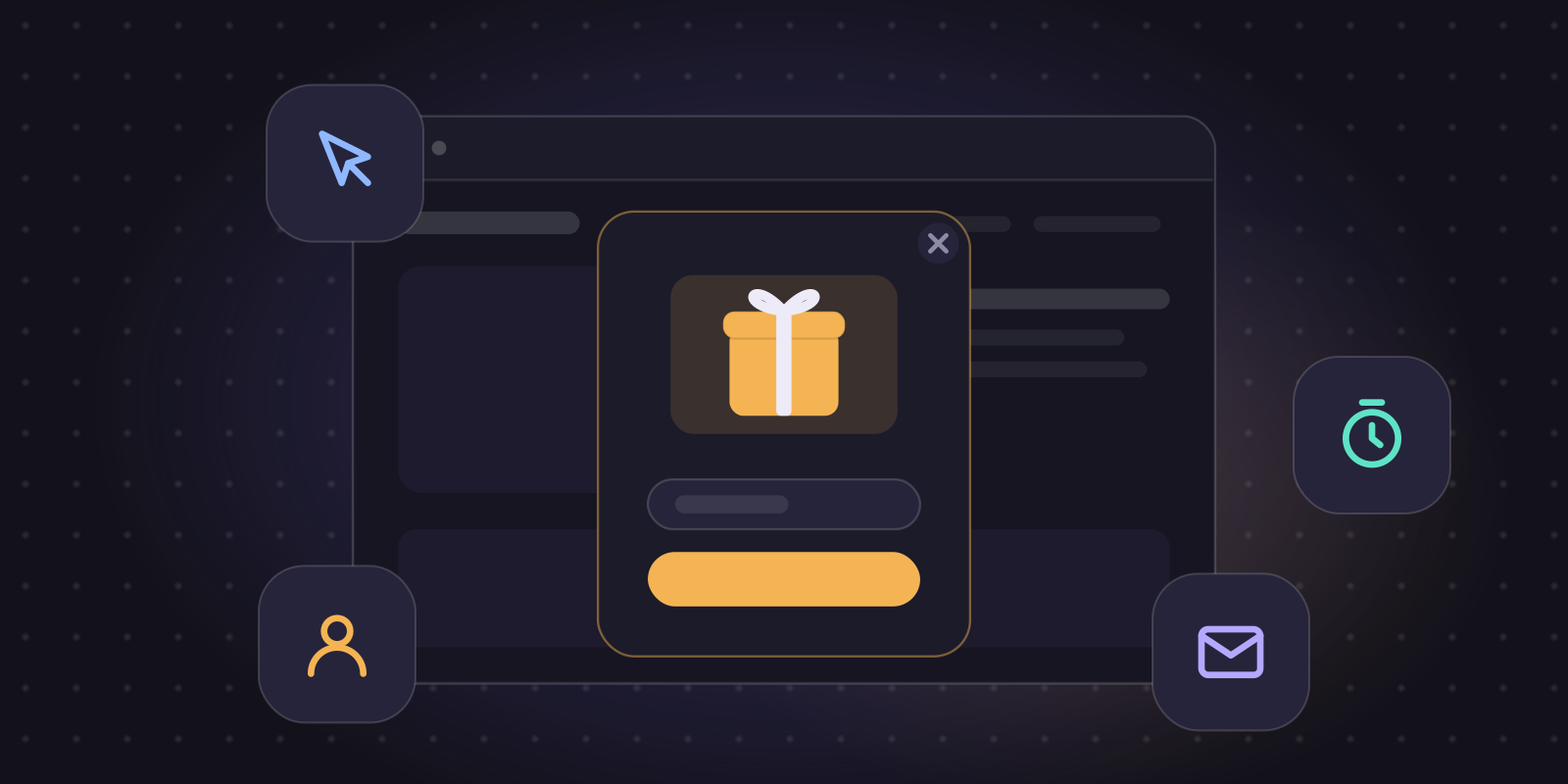
Scratcher를 사용하면 팝업이 나타나는 시기, 위치, 빈도를 세밀하게 제어할 수 있습니다.
트리거 옵션
- 시간 기반 트리거: 지정된 초가 지난 후 팝업을 표시합니다.
- 스크롤 트리거: 방문자가 페이지를 X% 이상 스크롤하면 표시합니다.
- 이탈 의도 트리거: 사용자가 페이지를 떠나려고 할 때를 감지하여 적시에 팝업을 표시합니다.
- 클릭 트리거: 특정 버튼이나 링크를 클릭할 때만 팝업을 표시합니다.
- 허용 목록: URL 경로, 유입 출처, 기기 유형별로 특정 방문자를 타겟팅합니다.
- 차단 목록: 특정 페이지나 특정 IP 또는 기기 등 특정 조건에서 팝업이 표시되지 않도록 중지합니다.
- 기기 트리거: 특정 기기에서는 팝업을 숨깁니다.
- 표시 옵션: 사용자가 귀찮아하지 않도록 빈도를 제어합니다. 표시 횟수와 각 표시 사이의 경과 일수를 설정하세요.

5단계: 디자인 키트 적용
**"내 디자인키트"**를 사용하여 다음을 업데이트하세요:
- 배경색
- 글꼴 및 버튼 스타일
- 전체적인 테마로 모든 요소가 브랜드 아이덴티티를 유지하도록 함
화면 하단의 모바일/태블릿/데스크톱 토글을 사용하여 실시간으로 변경 사항을 미리 확인하세요.
동영상: Scratcher에서 저장된 디자인 키트를 팝업에 적용하는 화면 녹화.
6단계: 웹사이트에 팝업 추가
팝업이 준비되면 이제 라이브로 전환할 차례입니다.
1. 스크립트 가져오기
첫 번째 팝업을 만든 후 팝업 관리 섹션으로 이동합니다. 거기서 계정에 연결된 고유 스크립트를 찾을 수 있습니다. 이 스크립트는 팝업을 몇 개나 만들든 상관없이 동일하게 유지됩니다.
2. 표시할 위치 선택
웹사이트 편집기나 CMS를 열고 팝업을 표시할 페이지로 이동합니다.
3. 스크립트 붙여넣기
웹사이트의 <head> 태그 안에 전체 스크립트를 붙여넣습니다.
4. 저장 및 테스트
저장을 누른 다음 사이트를 방문하여 팝업이 예상대로 작동하는지 확인합니다.
전환율을 높이는 팝업 팁
- 양식 대신 게임으로 먼저 유도하세요. 재미있는 형식을 제공하면 사용자가 정보를 제공하기 전에 먼저 참여할 이유가 생깁니다.
- 양식을 짧게 유지하세요. 첫 가입 시에는 보통 이메일과 동의만으로도 충분합니다.
- 타이밍을 잘 맞추세요. 이탈 의도 및 스크롤 트리거는 보통 즉 튀어나오는 팝업보다 덜 방해되는 느낌을 줍니다.
- 페이지에 맞는 혜택을 제공하세요. 제품 페이지의 제품별 경품은 일반적인 할인보다 더 관련성 높게 느껴집니다.
첫 번째 팝업을 만들 준비가 되셨나요?
Scratcher의 40개 이상의 모든 형식은 팝업으로 실행할 수 있으므로 오디언스에게 적합한 게임 팝업을 선택할 수 있습니다. 영감을 얻으려면 템플릿을 둘러보거나, 14일 무료 체험을 시작하고 오늘 첫 번째 팝업을 라이브로 만나보세요.