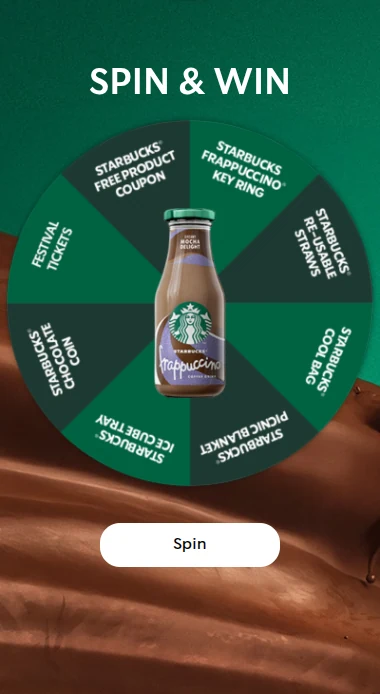




Goed ingezet zijn pop-ups krachtig. Ze zorgen voor meer engagement, verzamelen leads en verhogen conversies. Met Scratcher bouw je in een paar minuten een gamified pop-up waar mensen echt mee willen spelen.
In deze gids laten we je zien hoe je je eerste pop-up opzet, ontwerpt en insluit op het platform van Scratcher.
Stap 1: maak je pop-up aan
Zodra je bent ingelogd in Scratcher:
- Klik op de knop "Create" in de linkerzijbalk.
- Kies in het bovenste menu "Pop-ups" (naast de zoekbalk).
- Selecteer het format van je voorkeur. In dit voorbeeld gebruiken we de Mysterybox.
- Geef je pop-up een naam en klik op "Create Pop-up".
Dat is alles. Je kunt beginnen met aanpassen.
Video: schermopname van het aanmaken van een nieuwe Mysterybox-pop-up op het platform van Scratcher.
Stap 2: pas het ontwerp aan
Scratcher geeft je volledige creatieve controle over hoe je pop-up eruitziet en aanvoelt. Dit kun je aanpassen.
Plaatsing
Kies onder de instellingen waar de pop-up verschijnt:
- Balk bovenaan
- Pop-up aan de zijkant
- Pop-up in het midden
- Pop-up op volledig scherm
Elk type biedt een andere balans tussen zichtbaarheid en opdringerigheid. Een pop-up aan de zijkant is subtiel, terwijl een pop-up op volledig scherm moeilijk te missen is.
Video: schermopname van het kiezen van de plaatsing van de pop-up en het aanpassen van het ontwerp in Scratcher.
Grootte
Stel onder content de hoogte en breedte van de pop-up in.
Pro-tip: gebruik de apparaaticonen onderaan om je ontwerp te bekijken en aan te passen voor desktop, tablet en mobiel.
Achtergrond
Ook onder content bepaal je hoe de achtergrond eruitziet terwijl de pop-up wordt getoond. Je kunt:
- Een effen kleur instellen
- Je merkkleuren gebruiken via hexcodes
Video: schermopname van het instellen van de achtergrondkleur van de pop-up in Scratcher.
Pop-upteaser
Teasers zijn klikbare elementen op je site die je pop-up openen. Ze zijn een subtiele manier om bezoekers aan te sporen te spelen. Je kunt een teaser gebruiken bij je pop-up of hem direct op een campagnepagina plaatsen.
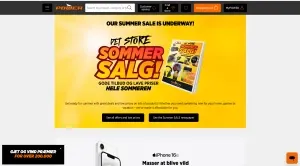
Stap 3: bouw de flow van de pop-up
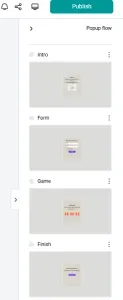
Een typische pop-up in Scratcher heeft meerdere stappen:
- Intropagina: een kort welkom en een beeld
- Formulierpagina: verzamel gegevens zoals e-mailadres en naam
- Gamepagina: laat mensen spelen en proberen te winnen
- Eindpagina: toon het resultaat of een bedankbericht
Gebruik het paneel aan de rechterkant om tussen pagina's te wisselen en tekst, afbeeldingen en functionaliteit te bewerken.
Stap 4: stel triggers en zichtbaarheid in
Met Scratcher bepaal je precies wanneer, waar en hoe vaak je pop-up verschijnt.
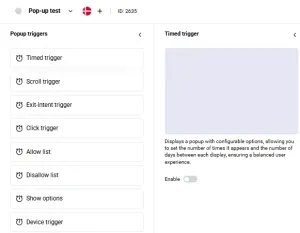
Triggeropties
- Tijdtrigger: toon de pop-up na een ingesteld aantal seconden.
- Scrolltrigger: toon hem zodra een bezoeker X% naar beneden heeft gescrold.
- Exit-intent-trigger: herken wanneer iemand op het punt staat te vertrekken en toon de pop-up net op tijd.
- Kliktrigger: toon de pop-up alleen als er op een specifieke knop of link wordt geklikt.
- Toestaanlijst: richt je op specifieke bezoekers op basis van URL-pad, verwijzingsbron en type apparaat.
- Blokkeerlijst: voorkom dat de pop-up onder bepaalde omstandigheden verschijnt, zoals op specifieke pagina's of voor bepaalde IP-adressen of apparaten.
- Apparaattrigger: verberg je pop-up op bepaalde apparaten.
- Weergaveopties: bepaal de frequentie, zodat je mensen niet ergert. Stel in hoe vaak hij verschijnt en hoeveel dagen er tussen elke weergave zitten.
Stap 5: pas je design kit toe
Gebruik "My Designkits" om het volgende bij te werken:
- Achtergrondkleuren
- Lettertypen en knopstijlen
- Het algemene thema, zodat alles in je huisstijl blijft
Bekijk je wijzigingen realtime met de schakelaar mobiel/tablet/desktop onderaan het scherm.
Video: schermopname van het toepassen van een opgeslagen design kit op een pop-up in Scratcher.
Stap 6: voeg de pop-up toe aan je website
Is je pop-up klaar, dan is het tijd om live te gaan.
1. Haal je script op
Ga na het maken van je eerste pop-up naar het onderdeel Popup Management. Daar vind je een uniek script dat aan je account gekoppeld is. Het script blijft hetzelfde, hoeveel pop-ups je ook maakt.
2. Kies waar je hem wilt tonen
Open de editor of het CMS van je website en ga naar de pagina waar de pop-up moet verschijnen.
3. Plak het script
Plak het volledige script binnen de <head>-tag van je website.
4. Opslaan en testen
Klik op opslaan en bezoek je site om te controleren of de pop-up werkt zoals verwacht.
Tips voor pop-ups die converteren
- Begin met de game, niet met het formulier. Een speels format geeft mensen een reden om mee te doen voordat je om gegevens vraagt.
- Houd het formulier kort. Een e-mailadres en toestemming zijn vaak genoeg voor een eerste aanmelding.
- Kies het juiste moment. Exit-intent- en scrolltriggers voelen meestal minder opdringerig dan een pop-up die meteen verschijnt.
- Stem het aanbod af op de pagina. Een productspecifieke prijs op een productpagina voelt relevanter dan een algemene korting.
Klaar om je eerste pop-up te bouwen?
Elk van de 40+ formats van Scratcher kan als pop-up draaien, dus je kiest de game-pop-up die bij je publiek past. Bekijk onze templates voor inspiratie, of start je gratis proefperiode van 14 dagen en zet vandaag nog je eerste pop-up live.