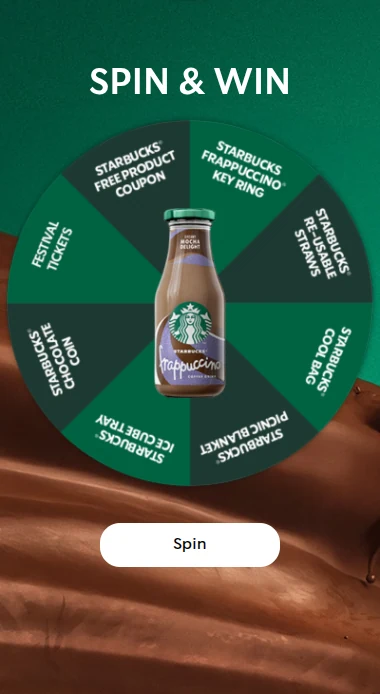




Brukt riktig er pop-ups kraftfulle. De øker engasjementet, samler inn leads og øker konverteringene. Med Scratcher tar det bare minutter å bygge en gamifisert pop-up som folk faktisk har lyst til å samhandle med.
I denne guiden viser vi deg hvordan du setter opp, designer og bygger inn din første pop-up på Scratcher-plattformen.
Steg 1: Lag pop-upen din
Når du er logget inn i Scratcher:
- Klikk på knappen «Opprett» i sidemenyen til venstre.
- I toppmenyen velger du «Popuper» (ved siden av søkefeltet).
- Velg formatet du foretrekker. I dette eksemplet bruker vi Mystery box.
- Gi pop-upen et navn og klikk på «Opprett popup».
Det var det. Du er klar til å begynne å tilpasse.
Video: Skjermopptak av oppretting av en ny Mystery box-pop-up på Scratcher-plattformen.
Steg 2: Tilpass designet
Scratcher gir deg full kreativ kontroll over hvordan pop-upen ser ut og føles. Dette kan du justere.
Plassering
Under innstillinger velger du hvor pop-upen vises:
- Topplinje
- Sidepop-up
- Pop-up i midten
- Fullskjerms-pop-up
Hver type gir en annen balanse mellom synlighet og påtrengende effekt. En sidepop-up er diskret, mens en fullskjerms-pop-up er vanskelig å overse.
Video: Skjermopptak av valg av pop-upens plassering og justering av designet i Scratcher.
Størrelse
Under innhold angir du høyden og bredden på pop-upen.
Profftips: Bruk enhetsikonene nederst for å forhåndsvise og justere designet for desktop, nettbrett og mobil.
Bakgrunn
Også under innhold styrer du hvordan bakgrunnen ser ut mens pop-upen vises. Du kan:
- Angi en ensfarget bakgrunn
- Tilpasse merkevarefargene dine med heksadesimale koder
Video: Skjermopptak av innstilling av bakgrunnsfarge for pop-upen i Scratcher.
Pop-up-teaser
Teasere er klikkbare elementer på nettstedet ditt som åpner pop-upen. De er en mild måte å dytte besøkende til å spille. Du kan bruke en teaser sammen med pop-upen eller plassere den direkte på en kampanjeside.
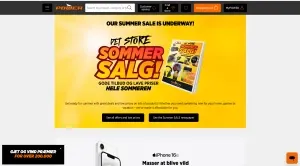
Steg 3: Bygg pop-upens flyt
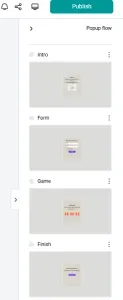
En typisk Scratcher-pop-up har flere steg:
- Introside: en kort velkomst og et bilde
- Skjemaside: samle inn opplysninger som e-postadresse og navn
- Spillside: la folk spille og prøve å vinne
- Avslutningsside: vis resultatet eller en takkemelding
Bruk panelet til høyre for å bytte mellom sidene og redigere tekst, bilder og funksjonalitet.
Steg 4: Angi utløsere og synlighet
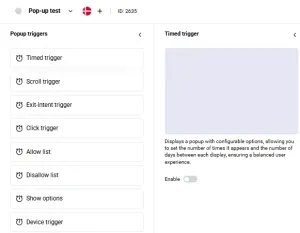
Scratcher gir deg detaljert kontroll over når, hvor og hvor ofte pop-upen vises.
Utløsere
- Tidsutløser: vis pop-upen etter et bestemt antall sekunder.
- Scrollutløser: vis den når en besøkende har scrollet X % ned på siden.
- Exit-intent-utløser: registrer når noen er i ferd med å forlate siden, og vis pop-upen i siste liten.
- Klikkutløser: vis bare pop-upen når en bestemt knapp eller lenke klikkes.
- Tillatelsesliste: målrett bestemte besøkende etter URL-sti, henvisningskilde og enhetstype.
- Blokkeringsliste: hindre at pop-upen vises under visse betingelser, for eksempel på bestemte sider eller for bestemte IP-adresser eller enheter.
- Enhetsutløser: skjul pop-upen på bestemte enheter.
- Visningsalternativer: kontroller frekvensen slik at du ikke irriterer folk. Angi hvor mange ganger den vises, og hvor mange dager det går mellom hver visning.
Steg 5: Bruk designkitet ditt
Bruk «Mine designkit» til å oppdatere:
- Bakgrunnsfarger
- Skrifter og knappestiler
- Det overordnede temaet, slik at alt holder seg i tråd med merkevaren
Forhåndsvis endringene i sanntid med bryteren for mobil/nettbrett/desktop nederst på skjermen.
Video: Skjermopptak av bruk av et lagret designkit på en pop-up i Scratcher.
Steg 6: Legg pop-upen til på nettstedet ditt
Når pop-upen er klar, er det på tide å gå live.
1. Hent skriptet ditt
Etter at du har laget din første pop-up, går du til delen Popup-administrasjon. Der finner du et unikt skript knyttet til kontoen din. Skriptet er det samme uansett hvor mange pop-ups du lager.
2. Velg hvor den skal vises
Åpne nettstedseditoren eller CMS-et ditt og gå til siden der du vil at pop-upen skal vises.
3. Lim inn skriptet
Lim inn hele skriptet i <head>-taggen på nettstedet ditt.
4. Lagre og test
Trykk på lagre, og besøk deretter nettstedet ditt for å sjekke at pop-upen fungerer som forventet.
Tips for pop-ups som konverterer
- Start med spillet, ikke skjemaet. Et lekent format gir folk en grunn til å engasjere seg før du ber om opplysninger.
- Hold skjemaet kort. E-postadresse og samtykke er ofte nok for en første påmelding.
- Sett riktig timing. Exit-intent- og scrollutløsere føles som regel mindre påtrengende enn en pop-up som dukker opp med en gang.
- Tilpass tilbudet til siden. En produktspesifikk premie på en produktside føles mer relevant enn en generell rabatt.
Klar til å bygge din første pop-up?
Alle Scratchers over 40 formater kan kjøre som en pop-up, så du kan velge den spill-pop-upen som passer målgruppen din. Bla gjennom malene våre for inspirasjon, eller start din gratis prøveperiode på 14 dager og få din første pop-up live i dag.