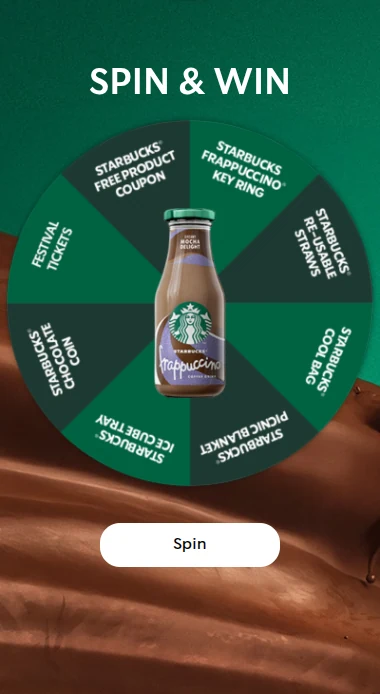




Dobrze użyte pop-upy są potężnym narzędziem. Zwiększają zaangażowanie, zbierają leady i podnoszą konwersje. W Scratcherze zbudowanie pop-upu z grywalizacją, z którym ludzie naprawdę chcą wejść w interakcję, zajmuje zaledwie kilka minut.
W tym przewodniku pokażemy, jak skonfigurować, zaprojektować i osadzić pierwszy pop-up na platformie Scratcher.
Krok 1: utwórz pop-up
Po zalogowaniu do Scratchera:
- Kliknij przycisk „Utwórz” na lewym pasku bocznym.
- W górnym menu wybierz „Pop-upy” (obok paska wyszukiwania).
- Wybierz preferowany format. W tym przykładzie użyjemy Mystery Boxa.
- Nazwij swój pop-up i kliknij „Utwórz pop-up”.
To wszystko. Możesz zacząć dostosowywanie.
Wideo: nagranie ekranu przedstawiające tworzenie nowego pop-upu Mystery Box na platformie Scratcher.
Krok 2: dostosuj projekt
Scratcher daje ci pełną swobodę twórczą w kwestii wyglądu i charakteru pop-upu. Oto, co możesz zmienić.
Miejsce wyświetlania
W ustawieniach wybierz, gdzie pojawia się pop-up:
- Pasek u góry
- Pop-up z boku
- Pop-up na środku
- Pop-up pełnoekranowy
Każdy typ oferuje inną równowagę między widocznością a natarczywością. Pop-up z boku jest subtelny, a pop-up pełnoekranowy trudno przeoczyć.
Wideo: nagranie ekranu przedstawiające wybór miejsca wyświetlania pop-upu i dostosowanie jego projektu w Scratcherze.
Rozmiar
W sekcji zawartości ustaw wysokość i szerokość pop-upu.
Wskazówka: użyj ikon urządzeń na dole, by podejrzeć i dostosować projekt dla komputera, tabletu i telefonu.
Tło nakładki
Również w sekcji zawartości kontrolujesz, jak wygląda tło, gdy pop-up jest wyświetlany. Możesz:
- Ustawić jednolity kolor
- Dopasować kolory swojej marki za pomocą kodów hex
Wideo: nagranie ekranu przedstawiające ustawianie koloru tła nakładki pop-upu w Scratcherze.
Teaser pop-upu
Teasery to klikalne elementy na twojej stronie, które otwierają pop-up. To delikatny sposób, by zachęcić odwiedzających do gry. Teasera możesz używać z pop-upem lub umieścić go bezpośrednio na stronie kampanii.
Krok 3: zbuduj przebieg pop-upu
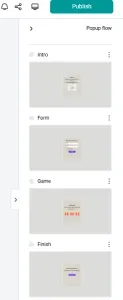
Typowy pop-up Scratchera składa się z kilku kroków:
- Strona wprowadzająca: krótkie powitanie i grafika
- Strona z formularzem: zbieranie danych, takich jak e-mail i imię
- Strona z grą: pozwól ludziom grać i próbować wygrać
- Strona końcowa: pokaż wynik lub podziękowanie
Użyj prawego panelu, by przechodzić między stronami i edytować teksty, obrazy i funkcje.
Krok 4: ustaw wyzwalacze i widoczność
Scratcher daje ci precyzyjną kontrolę nad tym, kiedy, gdzie i jak często pojawia się twój pop-up.
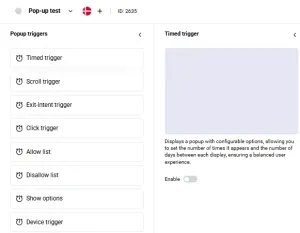
Opcje wyzwalaczy
- Wyzwalacz czasowy: pokaż pop-up po upływie określonej liczby sekund.
- Wyzwalacz przewijania: pokaż go, gdy odwiedzający przewinie X% strony.
- Wyzwalacz exit intent: wykryj, kiedy ktoś zamierza opuścić stronę, i pokaż pop-up w samą porę.
- Wyzwalacz kliknięcia: pokazuj pop-up tylko po kliknięciu określonego przycisku lub linku.
- Lista dozwolonych: celuj w określonych odwiedzających według ścieżki URL, źródła odesłania i typu urządzenia.
- Lista wykluczeń: zatrzymaj wyświetlanie pop-upu w określonych warunkach, na przykład na wybranych stronach lub dla określonych adresów IP czy urządzeń.
- Wyzwalacz urządzenia: ukryj pop-up na niektórych urządzeniach.
- Opcje wyświetlania: kontroluj częstotliwość, by nie irytować ludzi. Ustaw, ile razy się pojawia i ile dni mija między kolejnymi wyświetleniami.
Krok 5: zastosuj swój design kit
Użyj „Moje zestawy projektowe”, by zaktualizować:
- Kolory tła
- Czcionki i style przycisków
- Ogólny motyw, aby wszystko pozostało spójne z marką
Podglądaj zmiany w czasie rzeczywistym za pomocą przełącznika telefon/tablet/komputer na dole ekranu.
Wideo: nagranie ekranu przedstawiające zastosowanie zapisanego design kitu do pop-upu w Scratcherze.
Krok 6: dodaj pop-up do swojej strony
Gdy pop-up jest gotowy, czas go uruchomić.
1. Pobierz skrypt
Po utworzeniu pierwszego pop-upu przejdź do sekcji Zarządzanie pop-upami. Znajdziesz tam unikalny skrypt powiązany z twoim kontem. Skrypt pozostaje taki sam bez względu na to, ile pop-upów utworzysz.
2. Wybierz, gdzie go pokazać
Otwórz edytor strony lub CMS i przejdź do strony, na której ma się pojawiać pop-up.
3. Wklej skrypt
Wklej pełny skrypt w znaczniku <head> swojej strony.
4. Zapisz i przetestuj
Zapisz, a następnie odwiedź swoją stronę, by sprawdzić, czy pop-up działa zgodnie z oczekiwaniami.
Wskazówki dla pop-upów, które konwertują
- Zacznij od gry, nie od formularza. Zabawny format daje ludziom powód do zaangażowania, zanim poprosisz o dane.
- Niech formularz będzie krótki. E-mail i zgoda często wystarczą przy pierwszym zapisie.
- Dobierz właściwy moment. Wyzwalacze exit intent i przewijania zwykle są mniej natarczywe niż pop-up wyświetlany od razu.
- Dopasuj ofertę do strony. Nagroda związana z produktem na stronie produktu wydaje się trafniejsza niż ogólny rabat.
Gotowy, by zbudować swój pierwszy pop-up?
Każdy z ponad 40 formatów Scratchera może działać jako pop-up, więc możesz wybrać pop-up z grą, który pasuje do twoich odbiorców. Przeglądaj nasze szablony, by znaleźć inspirację, lub rozpocznij bezpłatny 14-dniowy okres próbny i uruchom swój pierwszy pop-up już dziś.