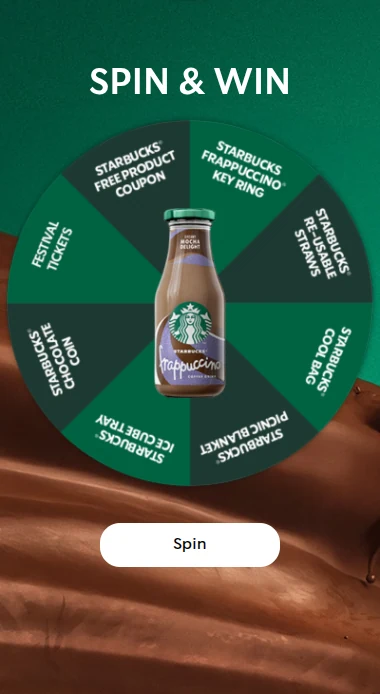




Bem usados, os pop-ups são poderosos. Aumentam o envolvimento, recolhem leads e aumentam as conversões. Com o Scratcher, criar um pop-up gamificado com o qual as pessoas querem mesmo interagir demora apenas minutos.
Neste guia, mostramos-lhe como configurar, desenhar e incorporar o seu primeiro pop-up na plataforma Scratcher.
Passo 1: Crie o seu pop-up
Depois de iniciar sessão no Scratcher:
- Clique no botão "Create" na barra lateral esquerda.
- No menu superior, escolha "Pop-ups" (ao lado da barra de pesquisa).
- Selecione o formato que preferir. Neste exemplo, vamos usar a Caixa mistério.
- Dê um nome ao seu pop-up e clique em "Create Pop-up".
É tudo. Está pronto para começar a personalizar.
Vídeo: gravação de ecrã da criação de um novo pop-up de Caixa mistério na plataforma Scratcher.
Passo 2: Personalize o design
O Scratcher dá-lhe total controlo criativo sobre o aspeto do seu pop-up. Eis o que pode ajustar.
Posicionamento
Nas definições, escolha onde aparece o pop-up:
- Barra superior
- Pop-up lateral
- Pop-up central
- Pop-up em ecrã inteiro
Cada tipo oferece um equilíbrio diferente entre visibilidade e intrusão. Um pop-up lateral é discreto, enquanto um pop-up em ecrã inteiro é difícil de ignorar.
Vídeo: gravação de ecrã da escolha do posicionamento do pop-up e do ajuste do seu design no Scratcher.
Tamanho
Em conteúdo, defina a altura e a largura do pop-up.
Dica: use os ícones de dispositivos na parte inferior para pré-visualizar e ajustar o seu design para computador, tablet e telemóvel.
Fundo
Também em conteúdo, controla o aspeto do fundo enquanto o pop-up está visível. Pode:
- Definir uma cor sólida
- Usar as cores da sua marca com códigos hexadecimais
Vídeo: gravação de ecrã da definição da cor de fundo do pop-up no Scratcher.
Teaser do pop-up
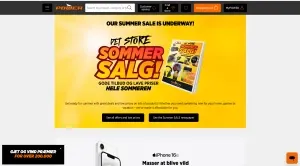
Os teasers são elementos clicáveis no seu site que abrem o seu pop-up. São uma forma suave de incentivar os visitantes a jogar. Pode usar um teaser com o seu pop-up ou colocá-lo diretamente numa página de campanha.
Passo 3: Crie o fluxo do pop-up
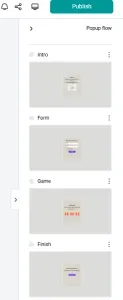
Um pop-up típico do Scratcher tem vários passos:
- Página de introdução: uma curta mensagem de boas-vindas e um visual
- Página do formulário: recolha dados como o e-mail e o nome
- Página do jogo: deixe as pessoas jogar e tentar ganhar
- Página final: mostre o resultado ou uma mensagem de agradecimento
Use o painel do lado direito para navegar entre páginas e editar textos, imagens e funcionalidades.
Passo 4: Defina acionadores e visibilidade
O Scratcher dá-lhe um controlo preciso sobre quando, onde e com que frequência o seu pop-up aparece.
Opções de acionadores
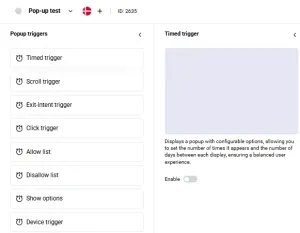
- Acionador temporizado: mostra o pop-up após um determinado número de segundos.
- Acionador de scroll: mostra-o quando o visitante fez scroll até X % da página.
- Acionador de intenção de saída: deteta quando alguém está prestes a sair e mostra o pop-up mesmo a tempo.
- Acionador de clique: mostra o pop-up apenas quando é clicado um botão ou link específico.
- Lista de permissões: segmente visitantes específicos por caminho de URL, origem de referência e tipo de dispositivo.
- Lista de exclusões: impeça o pop-up de aparecer em determinadas condições, como em páginas específicas ou para certos IP ou dispositivos.
- Acionador de dispositivo: oculte o seu pop-up em certos dispositivos.
- Opções de apresentação: controle a frequência para não incomodar as pessoas. Defina quantas vezes aparece e quantos dias passam entre cada apresentação.
Passo 5: Aplique o seu kit de design
Use "My Designkits" para atualizar:
- As cores de fundo
- Os tipos de letra e os estilos dos botões
- O tema geral, para que tudo se mantenha fiel à marca
Pré-visualize as alterações em tempo real com o seletor telemóvel/tablet/computador na parte inferior do ecrã.
Vídeo: gravação de ecrã da aplicação de um kit de design guardado a um pop-up no Scratcher.
Passo 6: Adicione o pop-up ao seu website
Quando o seu pop-up estiver pronto, é altura de o publicar.
1. Obtenha o seu script
Depois de criar o seu primeiro pop-up, vá à secção Popup Management. Aí encontra um script único associado à sua conta. O script é sempre o mesmo, independentemente de quantos pop-ups criar.
2. Escolha onde o mostrar
Abra o editor do seu website ou o CMS e vá à página onde quer que o pop-up apareça.
3. Cole o script
Cole o script completo dentro da tag <head> do seu website.
4. Guarde e teste
Clique em guardar e, depois, visite o seu site para confirmar que o pop-up funciona como esperado.
Dicas para pop-ups que convertem
- Comece pelo jogo, não pelo formulário. Um formato lúdico dá às pessoas um motivo para interagir antes de lhes pedir dados.
- Mantenha o formulário curto. E-mail e consentimento costumam bastar para um primeiro registo.
- Escolha bem o momento. Os acionadores de intenção de saída e de scroll costumam parecer menos intrusivos do que um pop-up imediato.
- Ajuste a oferta à página. Um prémio específico de um produto numa página de produto parece mais relevante do que um desconto genérico.
Pronto para criar o seu primeiro pop-up?
Todos os mais de 40 formatos do Scratcher podem funcionar como pop-up, por isso pode escolher o pop-up com jogo mais adequado ao seu público. Explore os nossos modelos para se inspirar ou comece o seu teste gratuito de 14 dias e tenha o seu primeiro pop-up publicado hoje.