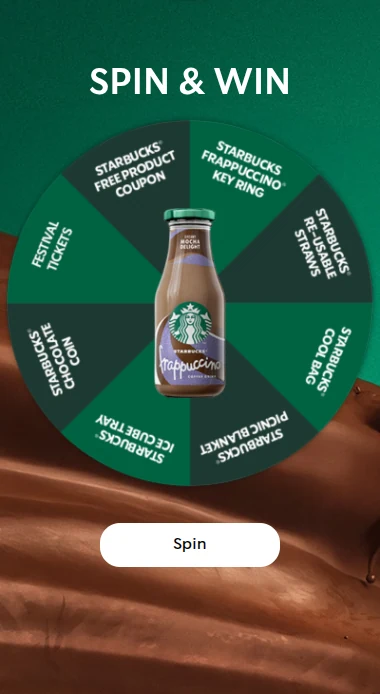




Folosite bine, pop-up-urile sunt puternice. Cresc engagementul, colectează lead-uri și măresc conversiile. Cu Scratcher, construirea unui pop-up gamificat cu care oamenii chiar vor să interacționeze durează doar câteva minute.
În acest ghid îți arătăm cum configurezi, stilizezi și încorporezi primul tău pop-up pe platforma Scratcher.
Pasul 1: Creează-ți pop-up-ul
După ce te-ai autentificat în Scratcher:
- Dă click pe butonul „Create” din bara laterală stângă.
- În meniul de sus, alege „Pop-ups” (lângă bara de căutare).
- Selectează formatul preferat. În acest exemplu folosim Cutie misterioasă.
- Dă un nume pop-up-ului și dă click pe „Create Pop-up”.
Asta e tot. Poți începe personalizarea.
Video: înregistrare de ecran cu crearea unui nou pop-up Cutie misterioasă pe platforma Scratcher.
Pasul 2: Personalizează designul
Scratcher îți oferă control creativ total asupra felului în care arată și se simte pop-up-ul tău. Iată ce poți ajusta.
Plasare
În setări, alege unde apare pop-up-ul:
- Bară în partea de sus
- Pop-up lateral
- Pop-up central
- Pop-up pe tot ecranul
Fiecare tip oferă un alt echilibru între vizibilitate și intruziune. Un pop-up lateral este discret, în timp ce un pop-up pe tot ecranul este greu de ratat.
Video: înregistrare de ecran cu alegerea plasării pop-up-ului și ajustarea designului în Scratcher.
Dimensiune
În secțiunea de conținut, setează înălțimea și lățimea pop-up-ului.
Sfat de profesionist: folosește pictogramele dispozitivelor din partea de jos pentru a previzualiza și ajusta designul pentru desktop, tabletă și mobil.
Fundal
Tot în secțiunea de conținut controlezi cum arată fundalul cât timp pop-up-ul este afișat. Poți:
- Seta o culoare uniformă
- Folosi culorile brandului prin coduri hex
Video: înregistrare de ecran cu setarea culorii de fundal a pop-up-ului în Scratcher.
Teaserul pop-up-ului
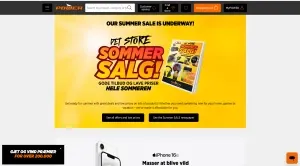
Teaserele sunt elemente pe care se poate da click pe site și care deschid pop-up-ul. Sunt o metodă discretă de a-i încuraja pe vizitatori să joace. Poți folosi un teaser împreună cu pop-up-ul sau îl poți plasa direct pe o pagină de campanie.
Pasul 3: Construiește fluxul pop-up-ului
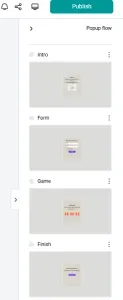
Un pop-up Scratcher tipic are mai mulți pași:
- Pagina de introducere: un scurt mesaj de bun venit și un element vizual
- Pagina cu formularul: colectează date precum adresa de e-mail și numele
- Pagina de joc: lasă oamenii să joace și să încerce să câștige
- Pagina de final: afișează rezultatul sau un mesaj de mulțumire
Folosește panoul din dreapta pentru a naviga între pagini și a edita textele, imaginile și funcționalitățile.
Pasul 4: Setează declanșatorii și vizibilitatea
Scratcher îți oferă control fin asupra momentului (când), locului (unde) și frecvenței (cât de des) în care apare pop-up-ul.
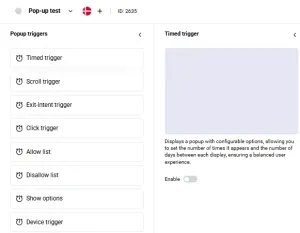
Opțiuni de declanșare
- Declanșator temporizat: afișează pop-up-ul după un anumit număr de secunde.
- Declanșator la scroll: afișează-l după ce vizitatorul a derulat X % din pagină.
- Declanșator exit-intent: detectează când cineva este pe punctul de a pleca și afișează pop-up-ul exact la timp.
- Declanșator la click: afișează pop-up-ul doar când se dă click pe un anumit buton sau link.
- Listă de permisiuni: țintește anumiți vizitatori după calea URL, sursa de trafic și tipul de dispozitiv.
- Listă de excluderi: împiedică afișarea pop-up-ului în anumite condiții, de exemplu pe anumite pagini sau pentru anumite IP-uri sau dispozitive.
- Declanșator după dispozitiv: ascunde pop-up-ul pe anumite dispozitive.
- Opțiuni de afișare: controlează frecvența ca să nu deranjezi oamenii. Setează de câte ori apare și câte zile trec între afișări.
Pasul 5: Aplică-ți design kitul
Folosește „My Designkits” ca să actualizezi:
- Culorile de fundal
- Fonturile și stilurile butoanelor
- Tema generală, ca totul să rămână fidel brandului
Previzualizează modificările în timp real cu comutatorul mobil/tabletă/desktop din partea de jos a ecranului.
Video: înregistrare de ecran cu aplicarea unui design kit salvat pe un pop-up în Scratcher.
Pasul 6: Adaugă pop-up-ul pe site
Odată ce pop-up-ul este gata, e momentul lansării.
1. Obține scriptul
După ce ți-ai creat primul pop-up, mergi în secțiunea Popup Management. Acolo găsești un script unic legat de contul tău. Scriptul rămâne același indiferent câte pop-up-uri creezi.
2. Alege unde să-l afișezi
Deschide editorul site-ului sau CMS-ul și mergi pe pagina pe care vrei să apară pop-up-ul.
3. Lipește scriptul
Lipește scriptul complet în interiorul tagului <head> al site-ului.
4. Salvează și testează
Apasă pe salvare, apoi vizitează site-ul ca să verifici că pop-up-ul funcționează cum te aștepți.
Sfaturi pentru pop-up-uri care convertesc
- Începe cu jocul, nu cu formularul. Un format jucăuș le dă oamenilor un motiv să interacționeze înainte să le ceri datele.
- Păstrează formularul scurt. Adresa de e-mail și consimțământul sunt adesea suficiente pentru o primă înscriere.
- Alege bine momentul. Declanșatorii exit-intent și la scroll par de obicei mai puțin intruzivi decât un pop-up instant.
- Potrivește oferta cu pagina. Un premiu legat de produs pe o pagină de produs pare mai relevant decât o reducere generică.
Gata să-ți construiești primul pop-up?
Fiecare dintre cele peste 40 de formate Scratcher poate rula ca pop-up, așa că poți alege pop-up-ul cu joc care se potrivește publicului tău. Răsfoiește șabloanele noastre pentru inspirație sau începe proba gratuită de 14 zile și lansează-ți chiar azi primul pop-up.