Kada se dobro koriste, pop-up prozori su moćni. Podižu angažovanost, prikupljaju lidove i povećavaju konverzije. Sa Scratcherom izrada gamifikovanog pop-up prozora s kojim ljudi zaista žele da stupe u interakciju traje samo nekoliko minuta.
U ovom vodiču pokazaćemo vam kako da podesite, dizajnirate i ugradite svoj prvi pop-up prozor na platformi Scratcher.
Korak 1: Napravite svoj pop-up prozor
Kada se prijavite u Scratcher:
- Kliknite na dugme „Create“ na levoj bočnoj traci.
- U gornjem meniju izaberite „Pop-ups“ (pored trake za pretragu).
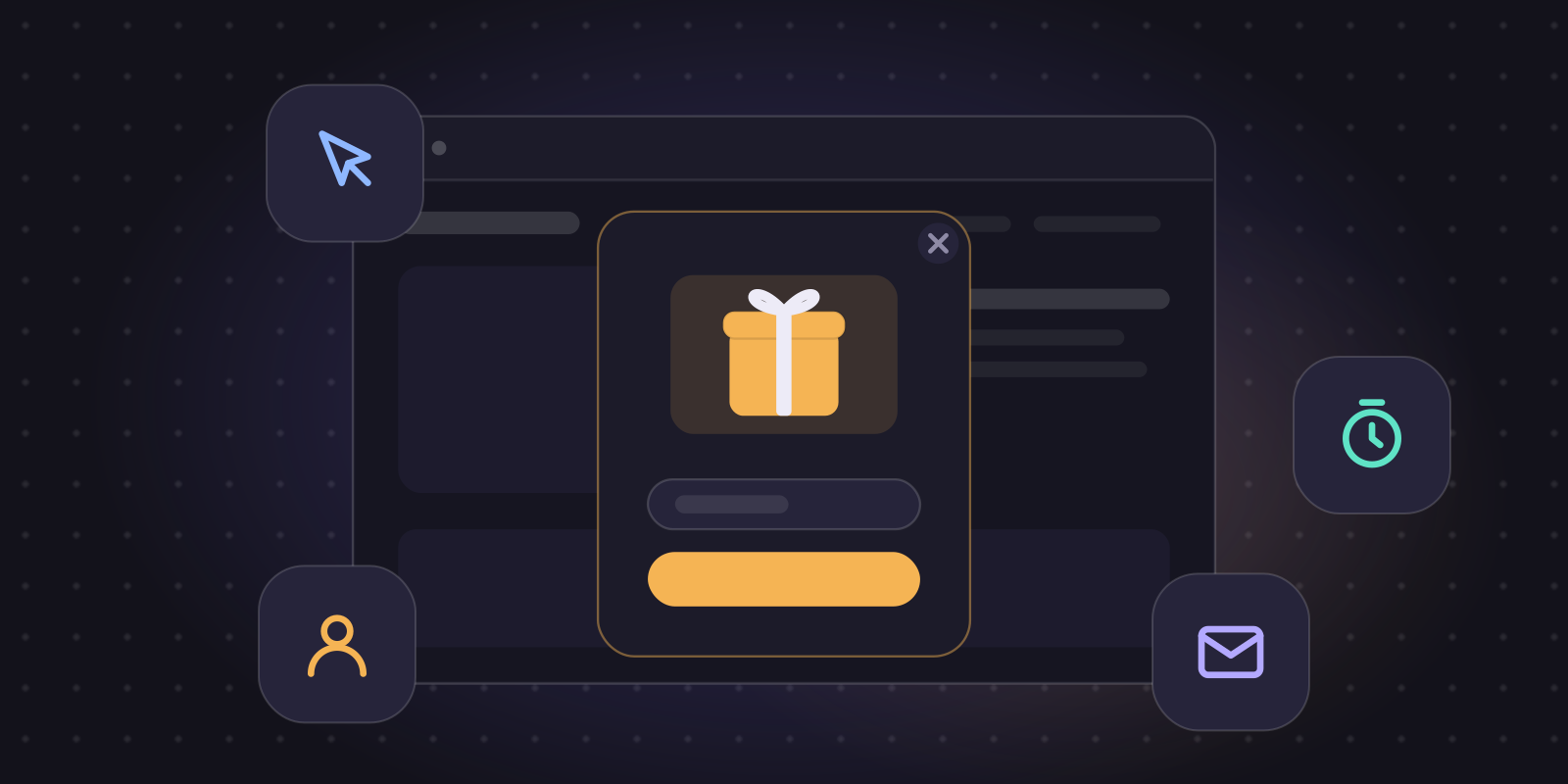
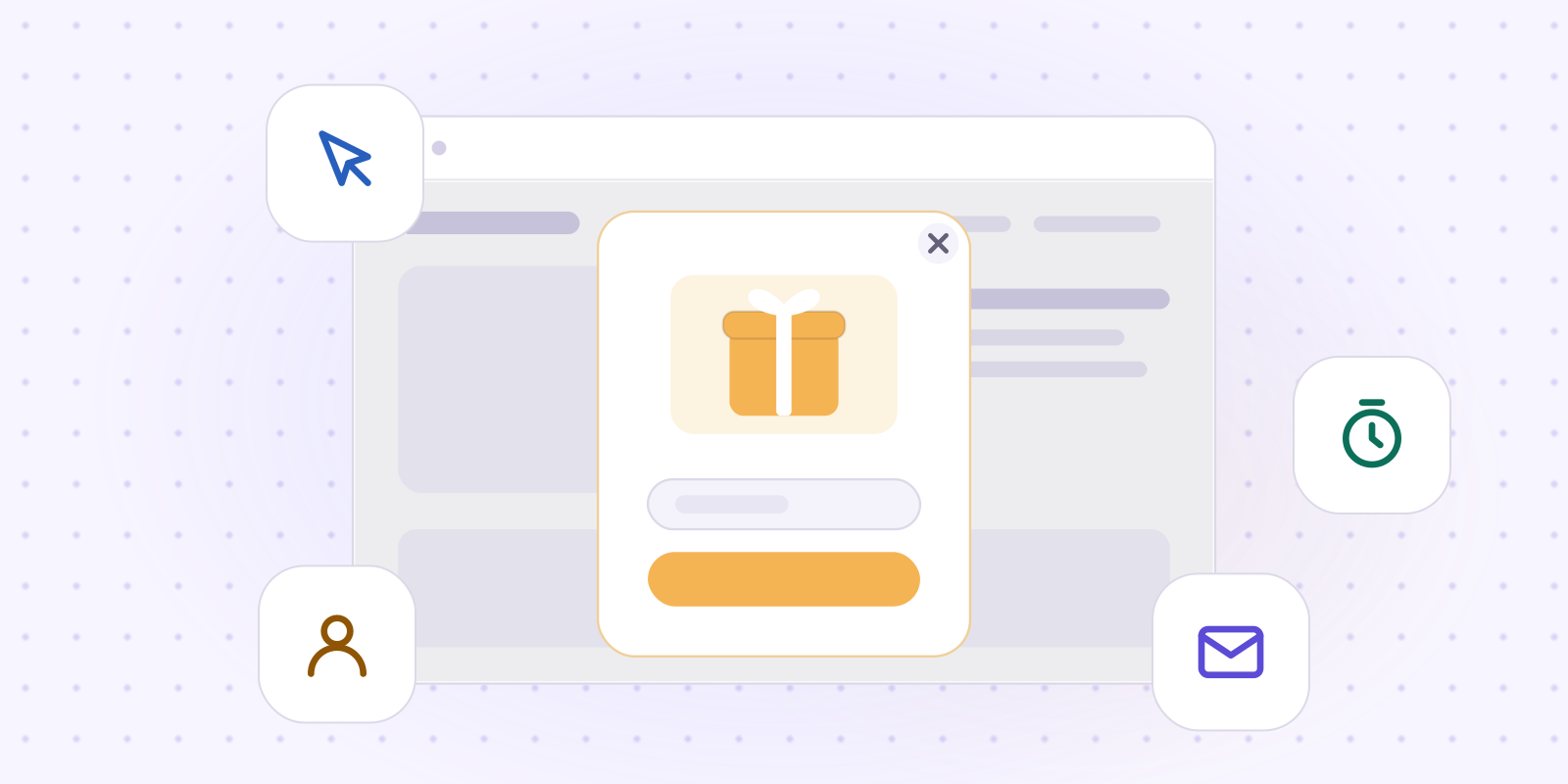
- Izaberite format koji želite. U ovom primeru koristićemo kutiju iznenađenja.
- Dajte ime svom pop-up prozoru i kliknite na „Create Pop-up“.
To je to. Spremni ste da počnete s prilagođavanjem.
Video: snimak ekrana izrade novog pop-up prozora s kutijom iznenađenja na platformi Scratcher.
Korak 2: Prilagodite dizajn
Scratcher vam daje potpunu kreativnu kontrolu nad izgledom i utiskom vašeg pop-up prozora. Evo šta možete da podesite.
Položaj
U podešavanjima izaberite gde se pop-up prozor pojavljuje:
- Gornja traka
- Bočni pop-up prozor
- Pop-up prozor na sredini
- Pop-up prozor preko celog ekrana
Svaki tip nudi drugačiji odnos između vidljivosti i nametljivosti. Bočni pop-up prozor je diskretan, dok je pop-up prozor preko celog ekrana teško prevideti.
Video: snimak ekrana izbora položaja pop-up prozora i podešavanja njegovog dizajna u Scratcheru.
Veličina
U sadržaju podesite visinu i širinu pop-up prozora.
Savet profesionalaca: koristite ikonice uređaja na dnu da pregledate i prilagodite dizajn za računar, tablet i mobilni telefon.
Pozadina
Takođe u sadržaju određujete kako pozadina izgleda dok se pop-up prozor prikazuje. Možete da:
- Podesite jednobojnu pozadinu
- Uskladite je s bojama svog brenda pomoću hex kodova
Video: snimak ekrana podešavanja boje pozadine pop-up prozora u Scratcheru.
Teaser za pop-up prozor
Teaseri su elementi na vašem sajtu na koje se može kliknuti i koji otvaraju pop-up prozor. Oni su nenametljiv način da posetioce podstaknete da igraju. Teaser možete da koristite uz pop-up prozor ili da ga postavite direktno na stranicu kampanje.

Korak 3: Napravite tok pop-up prozora
Tipičan pop-up prozor u Scratcheru ima nekoliko koraka:
- Uvodna stranica: kratka dobrodošlica i vizual
- Stranica s formularom: prikupite podatke kao što su imejl i ime
- Stranica s igrom: pustite ljude da igraju i pokušaju da osvoje nagradu
- Završna stranica: prikažite rezultat ili poruku zahvalnosti
Pomoću panela s desne strane prelazite s jedne stranice na drugu i uređujete tekst, slike i funkcionalnosti.

Korak 4: Podesite okidače i vidljivost
Scratcher vam daje preciznu kontrolu nad tim kada, gde i koliko često se vaš pop-up prozor pojavljuje.
Opcije okidača
- Vremenski okidač: prikažite pop-up prozor nakon određenog broja sekundi.
- Okidač pri skrolovanju: prikažite ga kada posetilac skroluje X % niz stranicu.
- Okidač pri nameri izlaska (exit intent): prepoznajte kada neko namerava da ode i prikažite pop-up prozor u pravom trenutku.
- Okidač na klik: prikažite pop-up prozor samo kada se klikne na određeno dugme ili link.
- Lista dozvoljenih: ciljajte određene posetioce prema putanji URL-a, izvoru upućivanja i tipu uređaja.
- Lista zabranjenih: sprečite prikazivanje pop-up prozora pod određenim uslovima, na primer na određenim stranicama ili za određene IP adrese ili uređaje.
- Okidač prema uređaju: sakrijte pop-up prozor na određenim uređajima.
- Opcije prikazivanja: kontrolišite učestalost kako ne biste smetali ljudima. Podesite koliko puta se pojavljuje i koliko dana prolazi između dva prikazivanja.

Korak 5: Primenite svoj dizajn kit
Pomoću „My Designkits“ ažurirajte:
- Boje pozadine
- Fontove i stilove dugmadi
- Celokupnu temu, tako da sve ostane u skladu s brendom
Pregledajte izmene u realnom vremenu pomoću prekidača mobilni/tablet/računar na dnu ekrana.
Video: snimak ekrana primene sačuvanog dizajn kita na pop-up prozor u Scratcheru.
Korak 6: Dodajte pop-up prozor na svoj sajt
Kada je vaš pop-up prozor spreman, vreme je da ga objavite.
1. Preuzmite svoju skriptu
Nakon što napravite svoj prvi pop-up prozor, idite u odeljak Popup Management. Tamo ćete naći jedinstvenu skriptu povezanu s vašim nalogom. Skripta ostaje ista bez obzira na to koliko pop-up prozora napravite.
2. Izaberite gde će se prikazivati
Otvorite editor svog sajta ili CMS i idite na stranicu na kojoj želite da se pop-up prozor pojavi.
3. Nalepite skriptu
Nalepite celu skriptu unutar oznake <head> na svom sajtu.
4. Sačuvajte i testirajte
Sačuvajte izmene, a zatim posetite svoj sajt i proverite da li pop-up prozor radi kako treba.
Saveti za pop-up prozore koji donose konverzije
- Počnite igrom, a ne formularom. Zabavan format daje ljudima razlog da se uključe pre nego što zatražite njihove podatke.
- Neka formular bude kratak. Imejl i pristanak su često dovoljni za prvu prijavu.
- Dobro izaberite trenutak. Okidači pri nameri izlaska i pri skrolovanju obično deluju manje nametljivo od pop-up prozora koji se odmah pojavi.
- Uskladite ponudu sa stranicom. Nagrada vezana za proizvod na stranici proizvoda deluje relevantnije od opšteg popusta.
Spremni da napravite svoj prvi pop-up prozor?
Svaki od 40+ formata u Scratcheru može da radi kao pop-up prozor, tako da možete da izaberete igru u pop-up prozoru koja odgovara vašoj publici. Pregledajte naše šablone za inspiraciju ili započnite besplatnu probu od 14 dana i postavite svoj prvi pop-up prozor još danas.