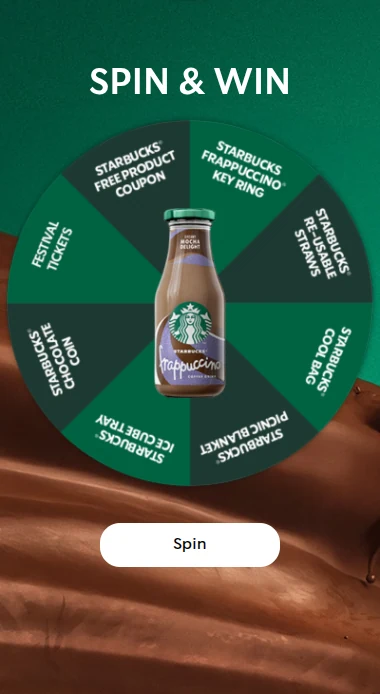




Rätt använda är pop-ups kraftfulla. De ökar engagemanget, samlar in leads och höjer konverteringen. Med Scratcher tar det bara några minuter att bygga en gamifierad pop-up som människor faktiskt vill interagera med.
I den här guiden går vi igenom hur du sätter upp, designar och bäddar in din första pop-up på Scratcher-plattformen.
Steg 1: skapa din pop-up
När du har loggat in i Scratcher:
- Klicka på knappen ”Skapa” i det vänstra sidofältet.
- Välj ”Popups” i den övre menyn (bredvid sökfältet).
- Välj det format du föredrar. I det här exemplet använder vi Mystery box.
- Ge din pop-up ett namn och klicka på ”Skapa popup”.
Det var allt. Nu är du redo att börja anpassa.
Video: skärminspelning av hur en ny Mystery box-pop-up skapas i Scratcher-plattformen.
Steg 2: anpassa designen
Scratcher ger dig full kreativ kontroll över hur din pop-up ser ut och känns. Här är vad du kan justera.
Placering
Under inställningar väljer du var pop-upen visas:
- Övre fält
- Pop-up vid sidan
- Pop-up i mitten
- Pop-up i helskärm
Varje typ erbjuder en annan balans mellan synlighet och påträngande. En pop-up vid sidan är diskret, medan en pop-up i helskärm är svår att missa.
Video: skärminspelning av hur du väljer pop-upens placering och justerar dess design i Scratcher.
Storlek
Under innehåll anger du pop-upens höjd och bredd.
Proffstips: använd enhetsikonerna längst ner för att förhandsgranska och justera din design för dator, surfplatta och mobil.
Bakgrund
Även under innehåll styr du hur bakgrunden ser ut medan pop-upen visas. Du kan:
- Ange en enfärgad bakgrund
- Matcha dina varumärkesfärger med hexkoder
Video: skärminspelning av hur du anger pop-upens bakgrundsfärg i Scratcher.
Pop-up-teaser
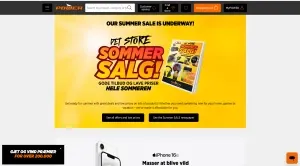
Teasers är klickbara element på din webbplats som öppnar din pop-up. De är ett mjukt sätt att knuffa besökare att spela. Du kan använda en teaser med din pop-up eller placera den direkt på en kampanjsida.
Steg 3: bygg pop-upens flöde
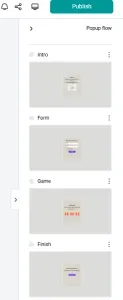
En typisk Scratcher-pop-up har flera steg:
- Introsida: ett kort välkomnande och en bild
- Formulärsida: samla in uppgifter som e-post och namn
- Spelsida: låt människor spela och försöka vinna
- Avslutningssida: visa resultatet eller ett tackmeddelande
Använd panelen till höger för att växla mellan sidor och redigera text, bilder och funktioner.
Steg 4: ange utlösare och synlighet
Scratcher ger dig fin kontroll över när, var och hur ofta din pop-up visas.
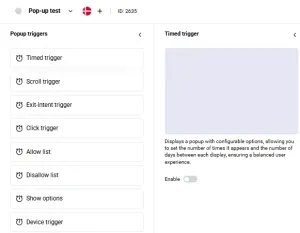
Alternativ för utlösare
- Tidsutlösare: visa pop-upen efter ett angivet antal sekunder.
- Scrollutlösare: visa den när en besökare har scrollat X % ner på sidan.
- Exit intent-utlösare: upptäck när någon är på väg att lämna sidan och visa pop-upen i precis rätt ögonblick.
- Klickutlösare: visa bara pop-upen när en specifik knapp eller länk klickas.
- Tillåtelselista: rikta dig till specifika besökare efter URL-sökväg, hänvisningskälla och enhetstyp.
- Spärrlista: hindra pop-upen från att visas under vissa förhållanden, till exempel på specifika sidor eller för vissa IP-adresser eller enheter.
- Enhetsutlösare: dölj din pop-up på vissa enheter.
- Visningsalternativ: styr frekvensen så att du inte irriterar människor. Ange hur många gånger den visas och hur många dagar som går mellan varje visning.
Steg 5: tillämpa ditt designkit
Använd ”Mina designkit” för att uppdatera dina:
- Bakgrundsfärger
- Typsnitt och knappstilar
- Övergripande tema, så att allt håller sig inom varumärket
Förhandsgranska dina ändringar i realtid med växlaren för mobil/surfplatta/dator längst ner på skärmen.
Video: skärminspelning av hur ett sparat designkit tillämpas på en pop-up i Scratcher.
Steg 6: lägg till pop-upen på din webbplats
När din pop-up är klar är det dags att gå live.
1. Hämta ditt skript
När du har skapat din första pop-up går du till avsnittet Popup Management. Där hittar du ett unikt skript kopplat till ditt konto. Skriptet är detsamma oavsett hur många pop-ups du skapar.
2. Välj var den ska visas
Öppna din webbplatseditor eller ditt CMS och gå till sidan där du vill att pop-upen ska visas.
3. Klistra in skriptet
Klistra in hela skriptet i webbplatsens <head>-tagg.
4. Spara och testa
Tryck på spara och besök sedan din webbplats för att kontrollera att pop-upen fungerar som förväntat.
Tips för pop-ups som konverterar
- Led med spelet, inte formuläret. Ett lekfullt format ger människor en anledning att engagera sig innan du ber om uppgifter.
- Håll formuläret kort. E-postadress och samtycke räcker ofta för en första registrering.
- Tajma det väl. Exit intent- och scrollutlösare känns oftast mindre påträngande än en pop-up som visas direkt.
- Matcha erbjudandet mot sidan. Ett produktspecifikt pris på en produktsida känns mer relevant än en allmän rabatt.
Redo att bygga din första pop-up?
Alla Scratchers över 40 format kan köras som pop-up, så du kan välja den spel-pop-up som passar din målgrupp. Bläddra bland våra mallar för inspiration eller starta din kostnadsfria 14-dagars provperiod och ha din första pop-up live i dag.