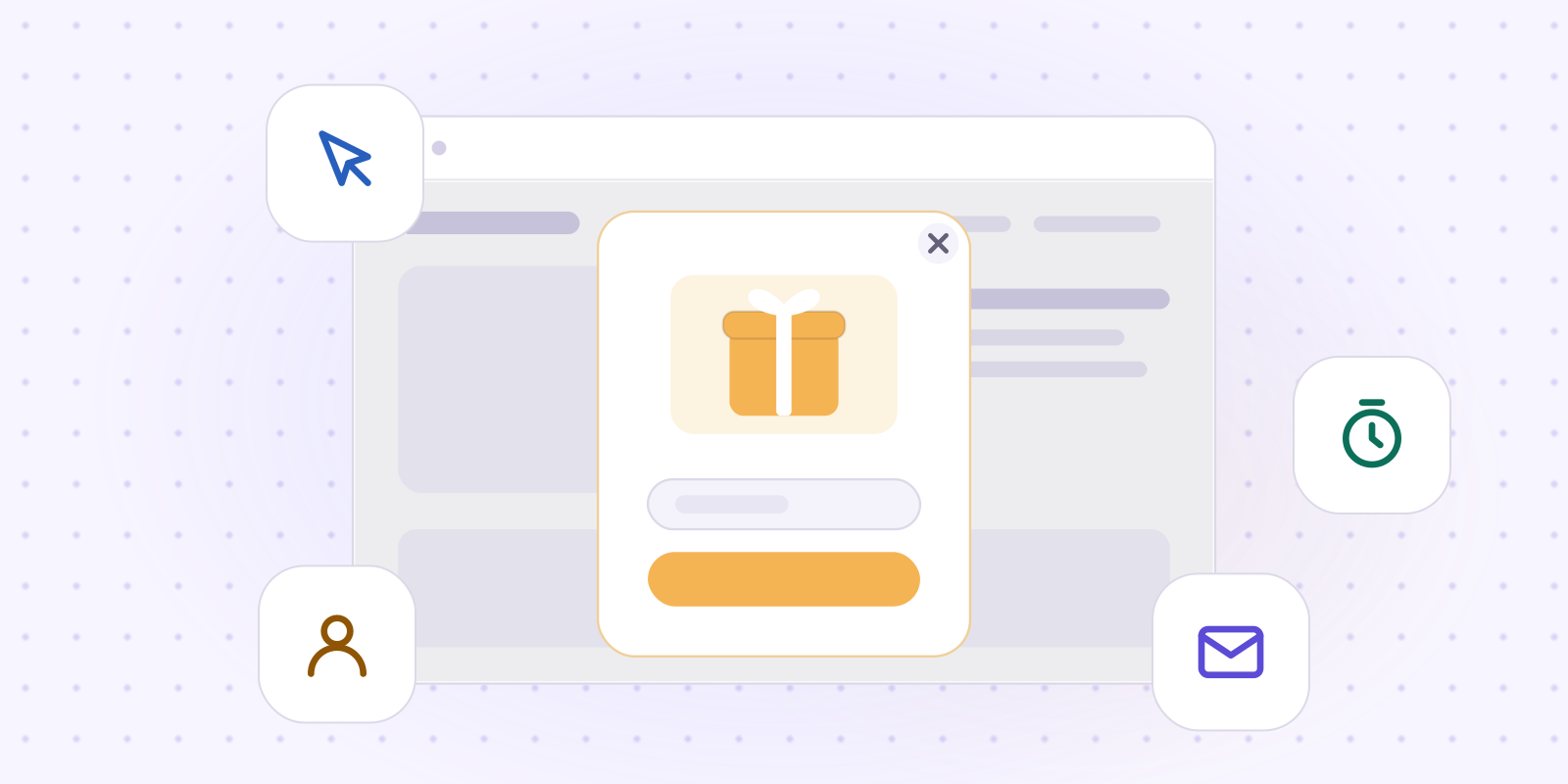
ป๊อปอัปมีพลังมากเมื่อใช้อย่างถูกวิธี ช่วยเพิ่มการมีส่วนร่วม เก็บลีด และเพิ่มคอนเวอร์ชัน ด้วย Scratcher การสร้างป๊อปอัปแบบเกมที่ผู้คนอยากเล่นด้วยจริงๆ ใช้เวลาเพียงไม่กี่นาที
ในคู่มือนี้ เราจะพาคุณไปดูวิธีตั้งค่า ออกแบบ และฝังป๊อปอัปแรกของคุณบนแพลตฟอร์ม Scratcher
ขั้นตอนที่ 1: สร้างป๊อปอัปของคุณ
เมื่อเข้าสู่ระบบ Scratcher แล้ว:
- คลิกปุ่ม “สร้าง” ในแถบด้านซ้าย
- ที่เมนูด้านบน เลือก “ป๊อปอัป” (ถัดจากแถบค้นหา)
- เลือกรูปแบบที่คุณต้องการ ในตัวอย่างนี้เราจะใช้กล่องสุ่ม
- ตั้งชื่อป๊อปอัป แล้วคลิก “สร้างป๊อปอัป”
เพียงเท่านี้ คุณก็พร้อมเริ่มปรับแต่งแล้ว
วิดีโอ: บันทึกหน้าจอการสร้างป๊อปอัปกล่องสุ่มใหม่บนแพลตฟอร์ม Scratcher
ขั้นตอนที่ 2: ปรับแต่งดีไซน์
Scratcher ให้คุณควบคุมรูปลักษณ์และความรู้สึกของป๊อปอัปได้อย่างอิสระเต็มที่ นี่คือสิ่งที่คุณปรับได้
ตำแหน่ง
ในส่วนการตั้งค่า เลือกตำแหน่งที่ป๊อปอัปจะปรากฏ:
- แถบด้านบน
- ป๊อปอัปด้านข้าง
- ป๊อปอัปตรงกลาง
- ป๊อปอัปเต็มหน้าจอ
แต่ละแบบให้ความสมดุลระหว่างการมองเห็นและการรบกวนผู้ชมที่แตกต่างกัน ป๊อปอัปด้านข้างดูไม่รบกวน ส่วนป๊อปอัปเต็มหน้าจอนั้นยากที่จะมองข้าม
วิดีโอ: บันทึกหน้าจอการเลือกตำแหน่งป๊อปอัปและปรับดีไซน์ใน Scratcher
ขนาด
ในส่วนเนื้อหา กำหนดความสูงและความกว้างของป๊อปอัป
เคล็ดลับ: ใช้ไอคอนอุปกรณ์ที่ด้านล่างเพื่อดูตัวอย่างและปรับดีไซน์สำหรับเดสก์ท็อป แท็บเล็ต และมือถือ
ฉากหลัง
ในส่วนเนื้อหาเช่นกัน คุณกำหนดได้ว่าพื้นหลังจะเป็นแบบไหนขณะที่ป๊อปอัปแสดงอยู่ คุณสามารถ:
- ตั้งค่าเป็นสีพื้น
- ใช้สีแบรนด์ของคุณด้วยรหัสสี hex
วิดีโอ: บันทึกหน้าจอการตั้งค่าสีฉากหลังของป๊อปอัปใน Scratcher
ทีเซอร์ป๊อปอัป
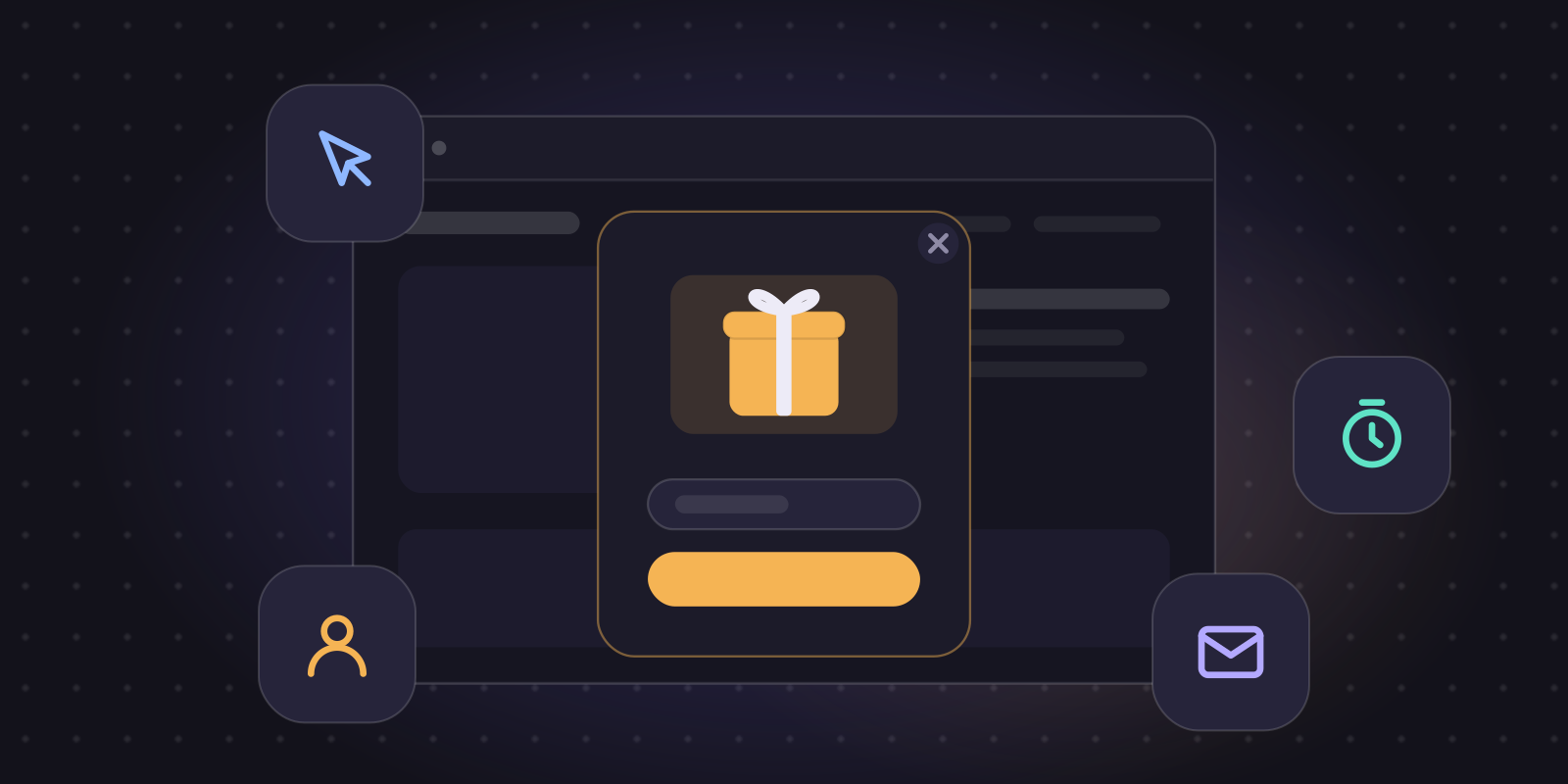
ทีเซอร์คือองค์ประกอบที่คลิกได้บนเว็บไซต์ของคุณซึ่งจะเปิดป๊อปอัปขึ้นมา เป็นวิธีชวนผู้เยี่ยมชมมาเล่นแบบนุ่มนวล คุณใช้ทีเซอร์คู่กับป๊อปอัป หรือวางไว้บนหน้าแคมเปญโดยตรงก็ได้

ขั้นตอนที่ 3: สร้างโฟลว์ของป๊อปอัป
ป๊อปอัปของ Scratcher โดยทั่วไปมีหลายขั้นตอน:
- หน้าแนะนำ: ข้อความต้อนรับสั้นๆ และภาพประกอบ
- หน้าฟอร์ม: เก็บข้อมูล เช่น อีเมลและชื่อ
- หน้าเกม: ให้ผู้คนได้เล่นและลุ้นรางวัล
- หน้าสิ้นสุด: แสดงผลลัพธ์หรือข้อความขอบคุณ
ใช้แผงด้านขวาเพื่อสลับไปมาระหว่างหน้า และแก้ไขข้อความ รูปภาพ และฟังก์ชันการทำงาน

ขั้นตอนที่ 4: ตั้งค่าทริกเกอร์และการแสดงผล
Scratcher ให้คุณควบคุมได้อย่างละเอียดว่าป๊อปอัปจะปรากฏเมื่อใด ที่ไหน และบ่อยแค่ไหน
ตัวเลือกทริกเกอร์
- ทริกเกอร์ตามเวลา: แสดงป๊อปอัปหลังจากผ่านไปตามจำนวนวินาทีที่กำหนด
- ทริกเกอร์เมื่อเลื่อนหน้า: แสดงเมื่อผู้เยี่ยมชมเลื่อนหน้าลงไปถึง X% ของหน้า
- ทริกเกอร์เมื่อกำลังจะออกจากหน้า: ตรวจจับเมื่อมีคนกำลังจะออกจากหน้า แล้วแสดงป๊อปอัปได้ทันเวลาพอดี
- ทริกเกอร์เมื่อคลิก: แสดงป๊อปอัปเฉพาะเมื่อมีการคลิกปุ่มหรือลิงก์ที่ระบุเท่านั้น
- รายการที่อนุญาต: เจาะจงผู้เยี่ยมชมตามพาธ URL แหล่งที่มาของการเข้าชม และประเภทอุปกรณ์
- รายการที่ไม่อนุญาต: ไม่ให้ป๊อปอัปแสดงภายใต้เงื่อนไขบางอย่าง เช่น ในบางหน้า หรือสำหรับบาง IP หรือบางอุปกรณ์
- ทริกเกอร์ตามอุปกรณ์: ซ่อนป๊อปอัปบนอุปกรณ์บางประเภท
- ตัวเลือกการแสดงผล: ควบคุมความถี่เพื่อไม่ให้ผู้คนรำคาญ กำหนดได้ว่าจะแสดงกี่ครั้ง และเว้นระยะกี่วันระหว่างการแสดงแต่ละครั้ง

ขั้นตอนที่ 5: ใช้ชุดดีไซน์ของคุณ
ใช้ “ชุดดีไซน์ของฉัน” เพื่ออัปเดต:
- สีพื้นหลัง
- ฟอนต์และสไตล์ปุ่ม
- ธีมโดยรวม เพื่อให้ทุกอย่างสอดคล้องกับแบรนด์
ดูตัวอย่างการเปลี่ยนแปลงแบบเรียลไทม์ด้วยปุ่มสลับมือถือ/แท็บเล็ต/เดสก์ท็อปที่ด้านล่างของหน้าจอ
วิดีโอ: บันทึกหน้าจอการใช้ชุดดีไซน์ที่บันทึกไว้กับป๊อปอัปใน Scratcher
ขั้นตอนที่ 6: เพิ่มป๊อปอัปลงในเว็บไซต์ของคุณ
เมื่อป๊อปอัปพร้อมแล้ว ก็ถึงเวลาเปิดใช้งาน
1. รับสคริปต์ของคุณ
หลังจากสร้างป๊อปอัปแรกแล้ว ไปที่ส่วน การจัดการป๊อปอัป ที่นั่นคุณจะพบสคริปต์เฉพาะที่ผูกกับบัญชีของคุณ สคริปต์นี้จะเหมือนเดิมเสมอ ไม่ว่าคุณจะสร้างป๊อปอัปกี่รายการก็ตาม
2. เลือกตำแหน่งที่จะแสดง
เปิดเครื่องมือแก้ไขเว็บไซต์หรือ CMS ของคุณ แล้วไปที่หน้าที่ต้องการให้ป๊อปอัปปรากฏ
3. วางสคริปต์
วางสคริปต์ทั้งหมดไว้ภายในแท็ก <head> ของเว็บไซต์
4. บันทึกและทดสอบ
กดบันทึก แล้วเข้าไปที่เว็บไซต์ของคุณเพื่อตรวจสอบว่าป๊อปอัปทำงานตามที่คาดไว้
เคล็ดลับสำหรับป๊อปอัปที่สร้างคอนเวอร์ชัน
- นำด้วยเกม ไม่ใช่ฟอร์ม รูปแบบที่สนุกจะให้เหตุผลแก่ผู้คนในการมีส่วนร่วมก่อนที่คุณจะขอข้อมูล
- ทำฟอร์มให้สั้น อีเมลและความยินยอมมักเพียงพอสำหรับการลงทะเบียนครั้งแรก
- เลือกจังหวะให้ดี ทริกเกอร์เมื่อกำลังจะออกจากหน้าและเมื่อเลื่อนหน้ามักรู้สึกรบกวนน้อยกว่าป๊อปอัปที่เด้งขึ้นทันที
- ให้ข้อเสนอตรงกับหน้าเว็บ รางวัลเฉพาะสินค้าบนหน้าสินค้าจะรู้สึกเกี่ยวข้องมากกว่าส่วนลดทั่วไป
พร้อมสร้างป๊อปอัปแรกของคุณแล้วหรือยัง?
ทุกรูปแบบจากกว่า 40 รูปแบบของ Scratcher ทำงานเป็นป๊อปอัปได้ คุณจึงเลือกป๊อปอัปเกมที่เหมาะกับกลุ่มเป้าหมายของคุณได้ ดูเทมเพลตของเราเพื่อหาแรงบันดาลใจ หรือเริ่มทดลองใช้ฟรี 14 วัน แล้วเปิดใช้งานป๊อปอัปแรกของคุณได้ภายในวันนี้