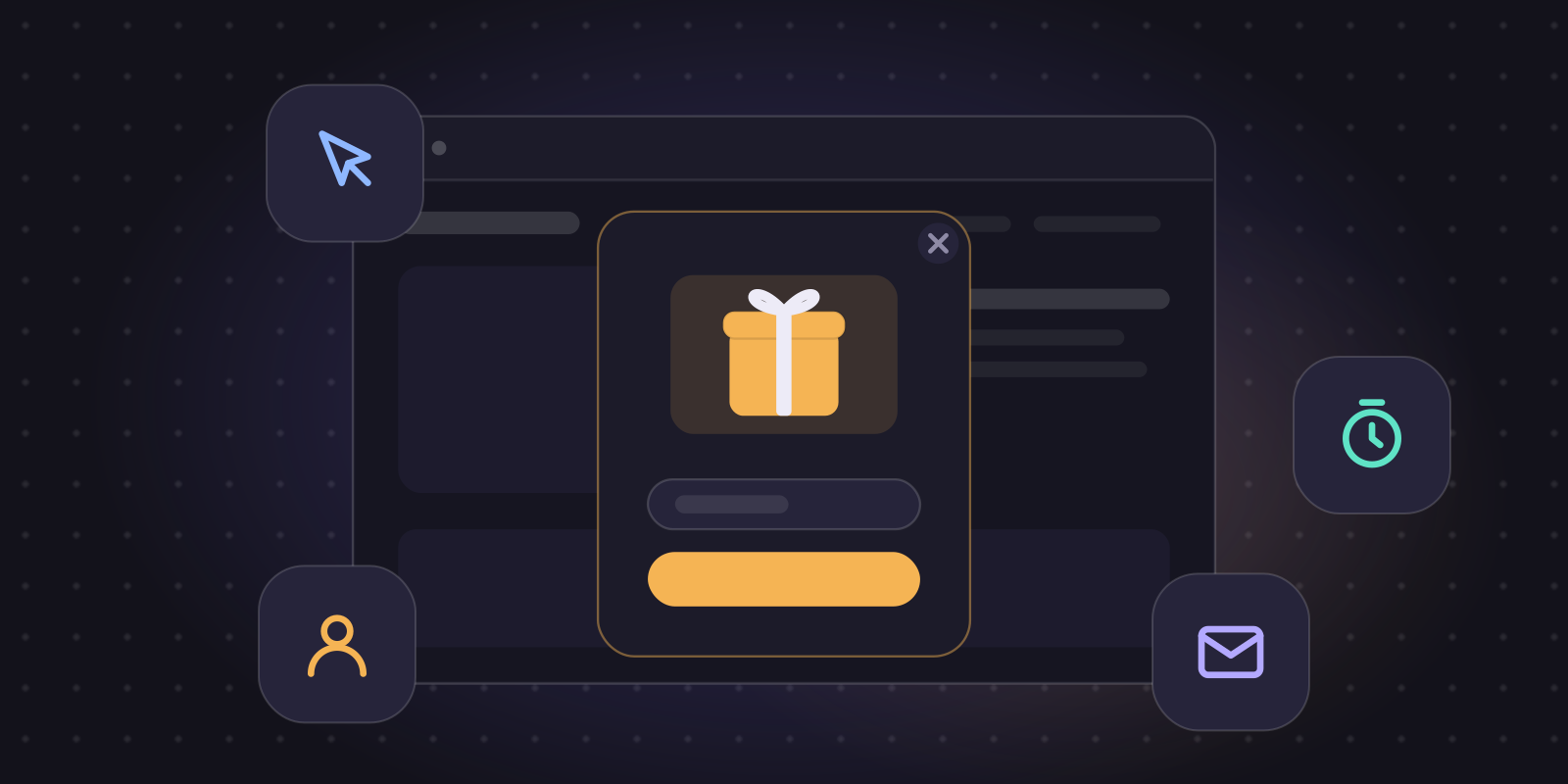
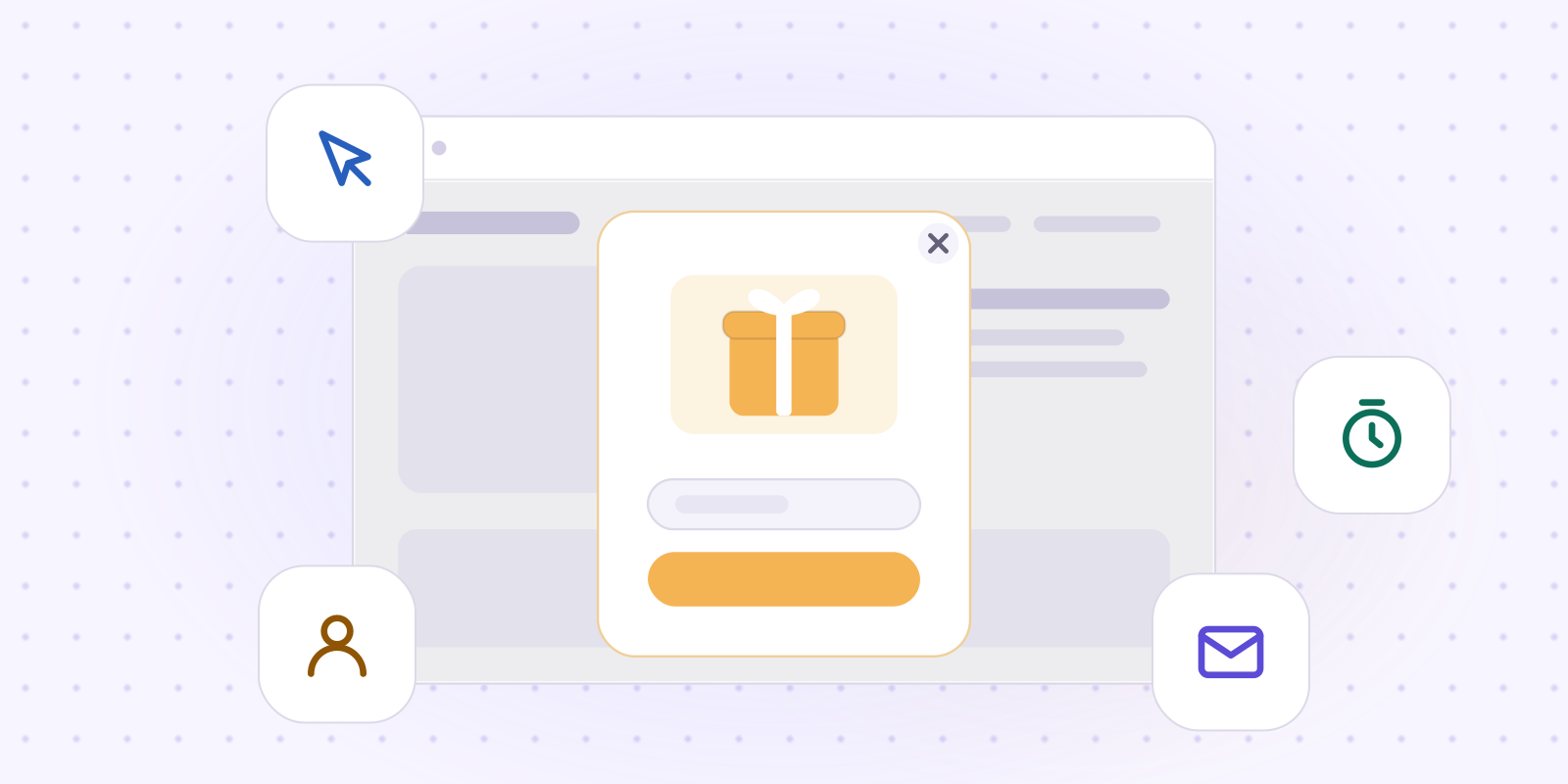
Pop-up được dùng tốt thì rất hiệu quả. Chúng giúp tăng tương tác, thu thập lead và tăng chuyển đổi. Với Scratcher, tạo một pop-up trò chơi mà mọi người thực sự muốn tương tác chỉ mất vài phút.
Trong hướng dẫn này, chúng tôi sẽ chỉ bạn cách thiết lập, thiết kế và nhúng pop-up đầu tiên trên nền tảng Scratcher.
Bước 1: Tạo pop-up của bạn
Sau khi đăng nhập vào Scratcher:
- Nhấp vào nút “Tạo” ở thanh bên trái.
- Ở menu phía trên, chọn “Pop-up” (cạnh thanh tìm kiếm).
- Chọn định dạng bạn muốn. Trong ví dụ này, chúng ta sẽ dùng Hộp quà bí ẩn.
- Đặt tên cho pop-up và nhấp “Tạo pop-up”.
Vậy là xong. Bạn đã sẵn sàng bắt đầu tùy chỉnh.
Video: Bản ghi màn hình cảnh tạo một pop-up Hộp quà bí ẩn mới trên nền tảng Scratcher.
Bước 2: Tùy chỉnh thiết kế
Scratcher cho bạn toàn quyền sáng tạo đối với cách pop-up trông và cảm nhận. Dưới đây là những gì bạn có thể điều chỉnh.
Vị trí
Trong phần cài đặt, chọn nơi pop-up xuất hiện:
- Thanh trên cùng
- Pop-up bên cạnh
- Pop-up ở giữa
- Pop-up toàn màn hình
Mỗi loại mang lại một sự cân bằng khác nhau giữa mức độ hiển thị và mức độ xen ngang. Pop-up bên cạnh khá kín đáo, còn pop-up toàn màn hình thì rất khó bỏ qua.
Video: Bản ghi màn hình cảnh chọn vị trí pop-up và điều chỉnh thiết kế trong Scratcher.
Kích thước
Trong phần nội dung, đặt chiều cao và chiều rộng của pop-up.
Mẹo hay: Dùng các biểu tượng thiết bị ở dưới cùng để xem trước và điều chỉnh thiết kế cho máy tính, máy tính bảng và điện thoại.
Nền
Cũng trong phần nội dung, bạn kiểm soát nền sẽ trông như thế nào khi pop-up đang hiển thị. Bạn có thể:
- Đặt một màu đơn sắc
- Khớp với màu thương hiệu bằng mã hex
Video: Bản ghi màn hình cảnh đặt màu nền pop-up trong Scratcher.
Teaser pop-up
Teaser là các phần tử có thể nhấp trên website của bạn để mở pop-up. Chúng là cách nhẹ nhàng để khuyến khích khách truy cập chơi. Bạn có thể dùng teaser cùng với pop-up hoặc đặt trực tiếp trên trang chiến dịch.

Bước 3: Xây dựng luồng pop-up
Một pop-up Scratcher điển hình có vài bước:
- Trang giới thiệu: lời chào ngắn và một hình ảnh
- Trang biểu mẫu: thu thập thông tin như email và tên
- Trang trò chơi: để người tham gia chơi và thử trúng thưởng
- Trang kết thúc: hiển thị kết quả hoặc lời cảm ơn
Dùng bảng điều khiển bên phải để chuyển giữa các trang và chỉnh sửa văn bản, hình ảnh và chức năng.

Bước 4: Đặt trigger và khả năng hiển thị
Scratcher cho bạn kiểm soát chi tiết khi nào, ở đâu và bao lâu một lần pop-up xuất hiện.
Tùy chọn trigger
- Trigger theo thời gian: hiển thị pop-up sau một số giây nhất định.
- Trigger cuộn trang: hiển thị pop-up khi khách truy cập đã cuộn xuống X% trang.
- Trigger ý định thoát: phát hiện khi ai đó sắp rời đi và hiển thị pop-up đúng lúc.
- Trigger nhấp chuột: chỉ hiển thị pop-up khi một nút hoặc liên kết cụ thể được nhấp.
- Danh sách cho phép: nhắm đến khách truy cập cụ thể theo đường dẫn URL, nguồn giới thiệu và loại thiết bị.
- Danh sách loại trừ: ngăn pop-up hiển thị trong một số điều kiện, chẳng hạn trên các trang nhất định hoặc với một số địa chỉ IP hay thiết bị.
- Trigger thiết bị: ẩn pop-up trên một số thiết bị nhất định.
- Tùy chọn hiển thị: kiểm soát tần suất để không làm phiền mọi người. Đặt số lần pop-up xuất hiện và số ngày cách nhau giữa mỗi lần hiển thị.

Bước 5: Áp dụng bộ thiết kế của bạn
Dùng “Bộ thiết kế của tôi” để cập nhật:
- Màu nền
- Font chữ và kiểu nút
- Chủ đề tổng thể, để mọi thứ luôn đúng thương hiệu
Xem trước thay đổi theo thời gian thực bằng nút chuyển điện thoại/máy tính bảng/máy tính ở cuối màn hình.
Video: Bản ghi màn hình cảnh áp dụng một bộ thiết kế đã lưu cho pop-up trong Scratcher.
Bước 6: Thêm pop-up vào website của bạn
Khi pop-up đã sẵn sàng, đã đến lúc ra mắt.
1. Lấy script của bạn
Sau khi tạo pop-up đầu tiên, vào mục Quản lý Pop-up. Ở đó bạn sẽ thấy một script duy nhất gắn với tài khoản của bạn. Script này giữ nguyên dù bạn tạo bao nhiêu pop-up.
2. Chọn nơi hiển thị
Mở trình chỉnh sửa website hoặc CMS của bạn và đi đến trang mà bạn muốn pop-up xuất hiện.
3. Dán script
Dán toàn bộ script vào bên trong thẻ <head> của website.
4. Lưu và kiểm tra
Nhấn lưu, rồi truy cập website để kiểm tra pop-up hoạt động như mong đợi.
Mẹo cho pop-up có khả năng chuyển đổi
- Mở đầu bằng trò chơi, không phải biểu mẫu. Một định dạng vui nhộn cho người ta lý do để tương tác trước khi bạn hỏi thông tin chi tiết.
- Giữ biểu mẫu ngắn. Email và sự đồng ý thường là đủ cho lần đăng ký đầu tiên.
- Canh thời điểm hợp lý. Trigger ý định thoát và trigger cuộn thường ít gây phiền hơn một pop-up hiện ngay lập tức.
- Khớp ưu đãi với trang. Một giải thưởng dành riêng cho sản phẩm trên trang sản phẩm sẽ có vẻ phù hợp hơn một khoản giảm giá chung chung.
Sẵn sàng tạo pop-up đầu tiên của bạn?
Mọi định dạng trong số 40+ định dạng của Scratcher đều có thể chạy như một pop-up, vì vậy bạn có thể chọn pop-up trò chơi phù hợp với khán giả của mình. Duyệt mẫu của chúng tôi để lấy cảm hứng, hoặc bắt đầu dùng thử miễn phí 14 ngày và ra mắt pop-up đầu tiên ngay hôm nay.