同一個彈出視窗,可能是一則歡迎邀請,也可能是令人厭煩的打擾。差別往往只在於它何時出現。把彈出視窗時機掌握好,人們就會準備好聆聽;掌握不好,他們還沒看完標題就已經關閉了。本指南涵蓋主要的彈出視窗觸發條件、如何鎖定正確的頁面與訪客、彈出視窗的顯示頻率,以及如何在您的網站上測試哪種觸發條件最有效。
彈出視窗時機:停留時間、捲動深度與離開意圖
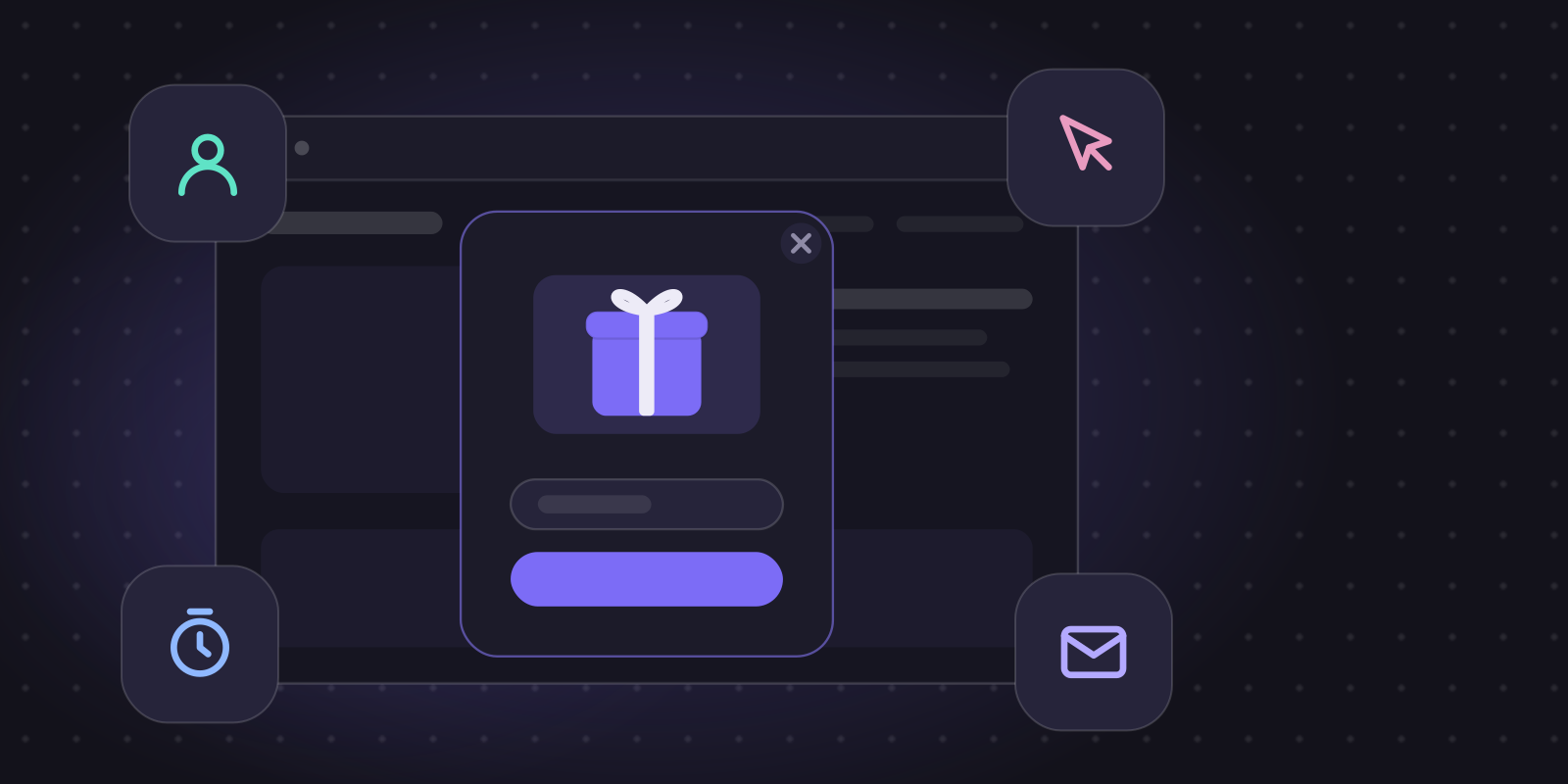
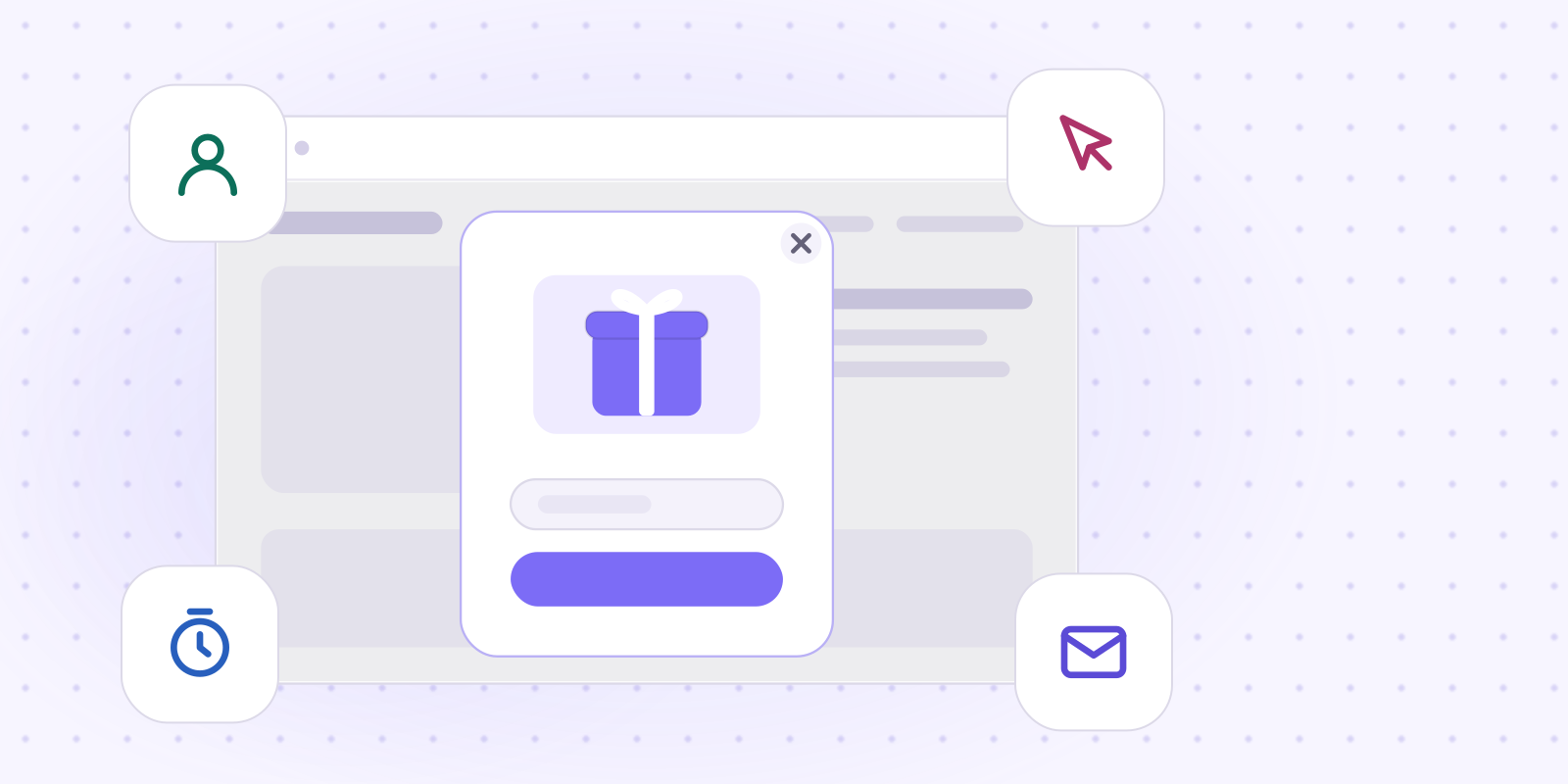
常見的彈出視窗觸發條件有四種。每一種都反映出訪客的不同狀態。
停留時間
訪客在頁面上停留達設定的秒數後,彈出視窗便會出現。
- 適用於: 大多數網站,作為第一個可測試的觸發條件。
- 注意事項: 設定時間過短。一秒後就跳出彈出視窗,會在訪客還沒搞清楚狀況前就打擾他們。
捲動深度
當訪客捲動到頁面的某個百分比時(例如 50%),彈出視窗便會出現。
- 適用於: 部落格文章、指南與較長的產品頁面,因為捲動代表真正的興趣。
- 注意事項: 頁面較短時,許多訪客可能根本不會捲動到足以看見它的位置。
離開意圖
當桌上型電腦的訪客將滑鼠移出視窗時(通常是朝向分頁列或關閉按鈕),彈出視窗便會出現。
點擊觸發
只有當訪客點擊頁面上的按鈕、連結或小型預告時,彈出視窗才會出現。
- 適用於: 您想推廣、又不想打擾任何人的活動,以及行動裝置。
- 注意事項: 觸及人數。因為訪客必須自行選擇開啟,所以看到的人會較少。
資料怎麼說?何時該顯示彈出視窗?
彈出視窗供應商會發布自家的基準資料。截至 2026 年 10 月,某家彈出視窗供應商的統計報告,依據其自身客戶的資料指出,採計時器觸發時,最佳的觸發時機約為 6 秒後;在其資料中,計時器觸發的轉換率為 4.42%,捲動觸發則為 2.64%。
這類基準資料可以作為起點,但您的受眾、頁面與優惠各不相同。請把它們當作需要測試的假設,而不是固定的規則。
在 Scratcher 中,您可以在同一個彈出視窗上組合多種觸發條件:數秒後、捲動到頁面的某個百分比後、桌上型電腦的離開意圖,以及點擊時。第一個符合的條件會顯示彈出視窗。您可以在彈出視窗設定中完成所有設定,詳見我們的彈出視窗頁面。
頁面定位:產品頁、分類頁與部落格頁面
正確的觸發條件取決於訪客所在的位置。正在閱讀部落格文章的訪客,與正在比較產品的訪客,心態完全不同。
首頁。 新訪客通常會先來到這裡。歡迎遊戲,例如提供首單優惠的轉盤,在短暫延遲後效果很好。
分類頁面。 訪客正在瀏覽。一個簡短的產品推薦或測驗(「不確定該選哪一個?」)能協助他們做決定,同時也讓您了解他們正在尋找什麼。
產品頁面。 訪客正在考慮特定產品。在他們讀完產品說明後才觸發的捲動條件,結合與該產品類別相關的獎品,會感覺更貼切。
部落格與內容頁面。 訪客是來閱讀的。請等到他們捲動到文章相當深入後,再顯示任何內容,並讓優惠與主題保持相關。
購物車。 離開意圖搭配免運費或小額獎勵會有幫助,但要保持輕量。
結帳與帳號頁面。 通常完全不要出現彈出視窗。正在輸入信用卡資料的人,絕對不應該被打擾。
在 Scratcher 中,您可以依路徑納入或排除頁面,可使用完全相符或「包含」的方式,並選擇彈出視窗顯示於哪些網域。這讓您能輕鬆地在部落格頁面執行一種彈出視窗、在產品頁面執行另一種,並在結帳頁面完全不顯示。每個彈出視窗也可以設定在桌上型電腦、平板或行動裝置上隱藏。
新訪客與回訪者
第一次造訪的訪客與忠實顧客,不應該看到同樣的彈出視窗。
- 新訪客尚未認識您。歡迎優惠與電子郵件註冊很合理。
- 回訪者可能已經看過您的歡迎彈出視窗。再次顯示只會讓他們學會忽略您。
- 現有訂閱者根本不需要再看到註冊彈出視窗。
大部分情況都可以透過顯示頻率設定來處理:每位訪客只顯示一次歡迎彈出視窗,並設定足夠的天數才能再次顯示;對於已填寫表單的人,則隱藏它。對於回訪者,請使用不同的活動,例如只在特定頁面顯示的節慶遊戲,或改透過電子報觸及他們。現有訂閱者則可以透過電子郵件或簡訊收到遊戲與優惠,因為您已經知道他們是誰。
顯示頻率上限
顯示頻率是最容易被低估的彈出視窗設定。再好的彈出視窗,如果顯示得太頻繁,也會變成糟糕的彈出視窗。
Scratcher 提供多項控制:
- 每位訪客可看到的次數。
- 每次顯示之間需間隔的天數。
- 註冊後隱藏,讓已填寫表單的人不會再次看到。
- 每次造訪的彈出視窗數量上限,可為整個帳號設定。
- 彈出視窗之間的最短間隔,確保訪客不會連續看到好幾個。
- 優先順序,決定當多個彈出視窗都可以顯示時,哪一個優先。
一個合理的預設值是:每位訪客一則歡迎彈出視窗,再次顯示前至少間隔一週,每次造訪最多只顯示一則彈出視窗。
節慶觸發條件
時機也與日曆有關。
- 黑色星期五: 活動前幾週,顯示一則用來蒐集電子郵件、提供搶先體驗的彈出視窗。活動週期間,則顯示每格都有不同優惠的遊戲。
- 聖誕節: 顯示今天聖誕日曆的其中一扇門,讓回訪者每天都有理由來玩。
- 復活節、情人節、夏季: 在固定期間執行的主題刮刮卡或轉盤。
- 您的生日或週年紀念日: 慶祝遊戲是向所有人顯示一次彈出視窗的自然理由。
為節慶活動設定開始與結束日期,讓它們準時出現與消失。由於您網站上的 Scratcher 程式碼保持不變,您可以更換活動,而不必修改網站本身。請參考哪些遊戲最適合作為遊戲彈出視窗。
如何測試您的觸發條件
對您的網站來說,最佳的觸發條件就是經過測試的那一個。
- 選定一個指標。 通常是註冊率:註冊人數除以看過彈出視窗的人數。
- 一次只改一件事。 在相同的遊戲、獎品與設計下測試觸發條件。
- 比較相同長度的期間。 如果您沒有隨機分配流量,請讓每個版本運行相同的時間長度,並避免拿一般的一週與促銷週來比較。
- 依裝置分開分析。 在桌上型電腦有效的觸發條件,在行動裝置上可能失效。
- 不要只看註冊。 檢查新訂閱者在接下來幾週的開信、點擊與購買情況。
- 留意令人反感的訊號: 跳出率、停留時間與客訴。
Scratcher 的成效分析可近乎即時地顯示每個活動的造訪、玩家與註冊數,讓您能並排比較不同版本。AI 報告會彙整活動的表現,方便與團隊分享。
一個簡單的測試計畫:
- 第 1 與第 2 週: 在除結帳頁以外的所有頁面,設定數秒後的停留時間觸發。
- 第 3 與第 4 週: 在相同頁面,設定捲動到 50% 的觸發。
- 第 5 與第 6 週: 在桌上型電腦採用勝出的觸發條件,並加入離開意圖;在行動裝置上則使用預告提示。
若要為自己的網站找到起點,請使用免費的彈出視窗時機計算工具。測試完成後,請使用 A/B 測試計算工具檢驗結果。
總結
- 從短時間的停留時間觸發開始,並與捲動觸發進行測試。
- 桌上型電腦使用離開意圖,行動裝置則使用預告提示或捲動觸發。
- 讓觸發條件與優惠符合頁面類型。
- 控制顯示頻率,並絕不打擾結帳流程。
- 規劃節慶彈出視窗時,設定開始與結束日期。
我們的逐步指南如何建立高轉換率的彈出視窗說明了每項設定的位置。準備好測試自己的時機了嗎?免費試用 Scratcher 14 天,無需信用卡。