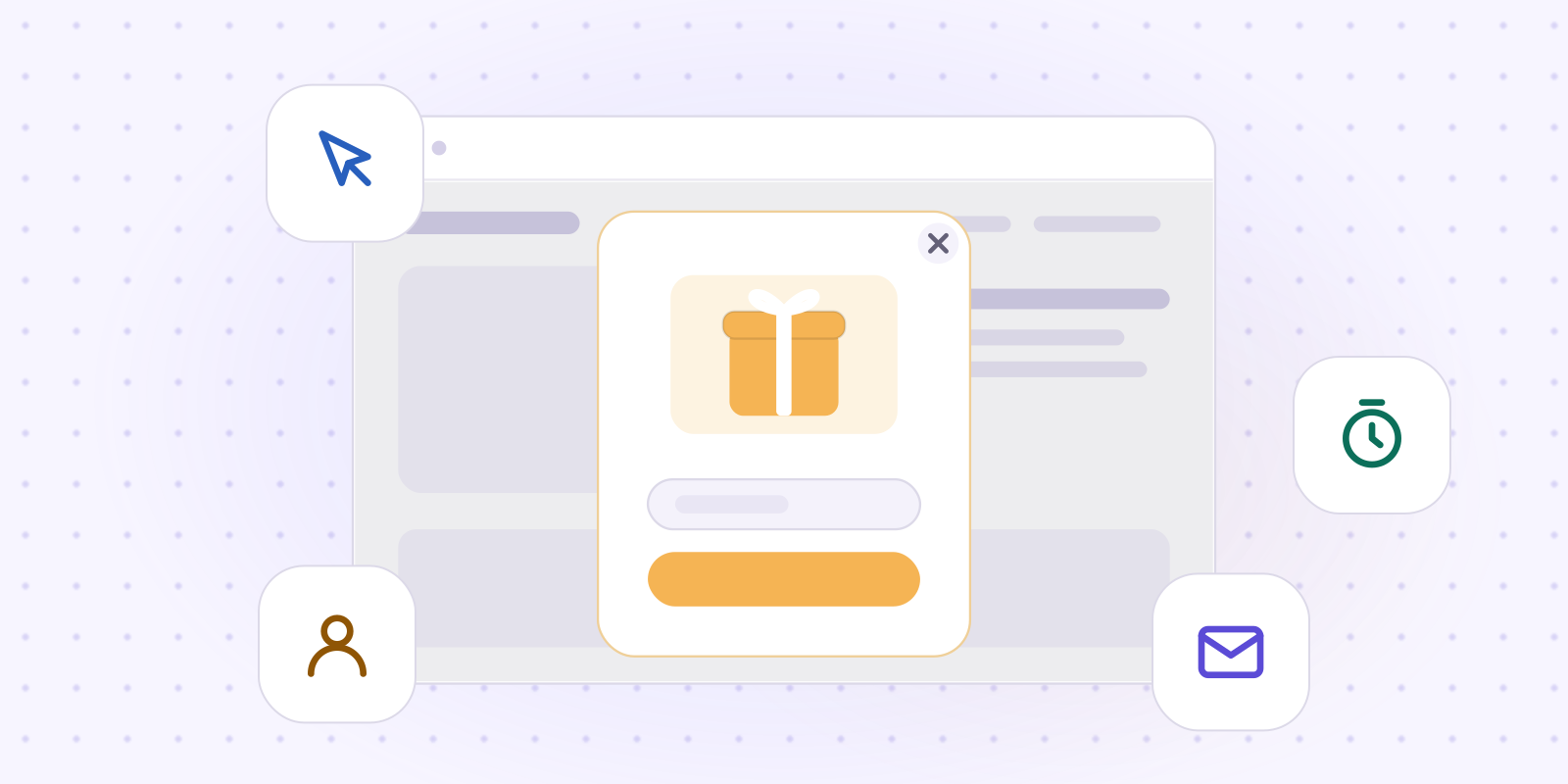
运用得当,弹窗是非常强大的工具。它们可以提升互动率、收集潜在客户并提高转化率。使用 Scratcher,只需几分钟即可构建一个真正吸引用户互动的游戏化弹窗。
在本指南中,我们将带您了解如何在 Scratcher 平台上设置、设计并嵌入您的第一个弹窗。
第一步:创建您的弹窗
登录 Scratcher 后:
- 点击左侧边栏中的“创建”按钮。
- 在顶部菜单中选择“弹窗”(搜索栏旁边)。
- 选择您偏好的格式。在本示例中,我们将使用神秘宝箱。
- 为您的弹窗命名,然后点击“创建弹窗”。
就是这样。您已经准备好开始自定义了。
视频:在 Scratcher 平台上创建新神秘宝箱弹窗的屏幕录像。
第二步:自定义设计
Scratcher 让您对弹窗的外观和感觉拥有完全的创意控制权。以下是您可以调整的内容。
位置
在设置下,选择弹窗出现的位置:
- 顶部横幅
- 侧边弹窗
- 中间弹窗
- 全屏弹窗
每种类型在可见性和侵入性之间提供不同的平衡。侧边弹窗较为微妙,而全屏弹窗则难以忽视。
视频:在 Scratcher 中选择弹窗位置并调整其设计的屏幕录像。
大小
在内容下,设置弹窗的高度和宽度。
专业提示: 使用底部的设备图标来预览和调整适用于桌面端、平板端和移动端的设计。
背景
同样在内容下,您可以控制弹窗显示时的背景外观。您可以:
- 设置纯色
- 使用十六进制代码匹配您的品牌色彩
视频:在 Scratcher 中设置弹窗背景颜色的屏幕录像。
弹窗预告
预告是您网站上可点击的元素,用于打开弹窗。它们是温和促使访客参与游戏的方法。您可以在弹窗中使用预告,或者将其直接放置在活动页面上。

第三步:构建弹窗流程
一个典型的 Scratcher 弹窗包含几个步骤:
- 引导页: 简短的欢迎语和视觉元素
- 表单页: 收集电子邮件和姓名等详细信息
- 游戏页: 让用户参与并尝试中奖
- 结束页: 显示结果或感谢信息
使用右侧面板在页面之间切换,并编辑文本、图像和功能。

第四步:设置触发器和可见性
Scratcher 让您能够精确控制弹窗出现的时间、位置和频率。
触发器选项
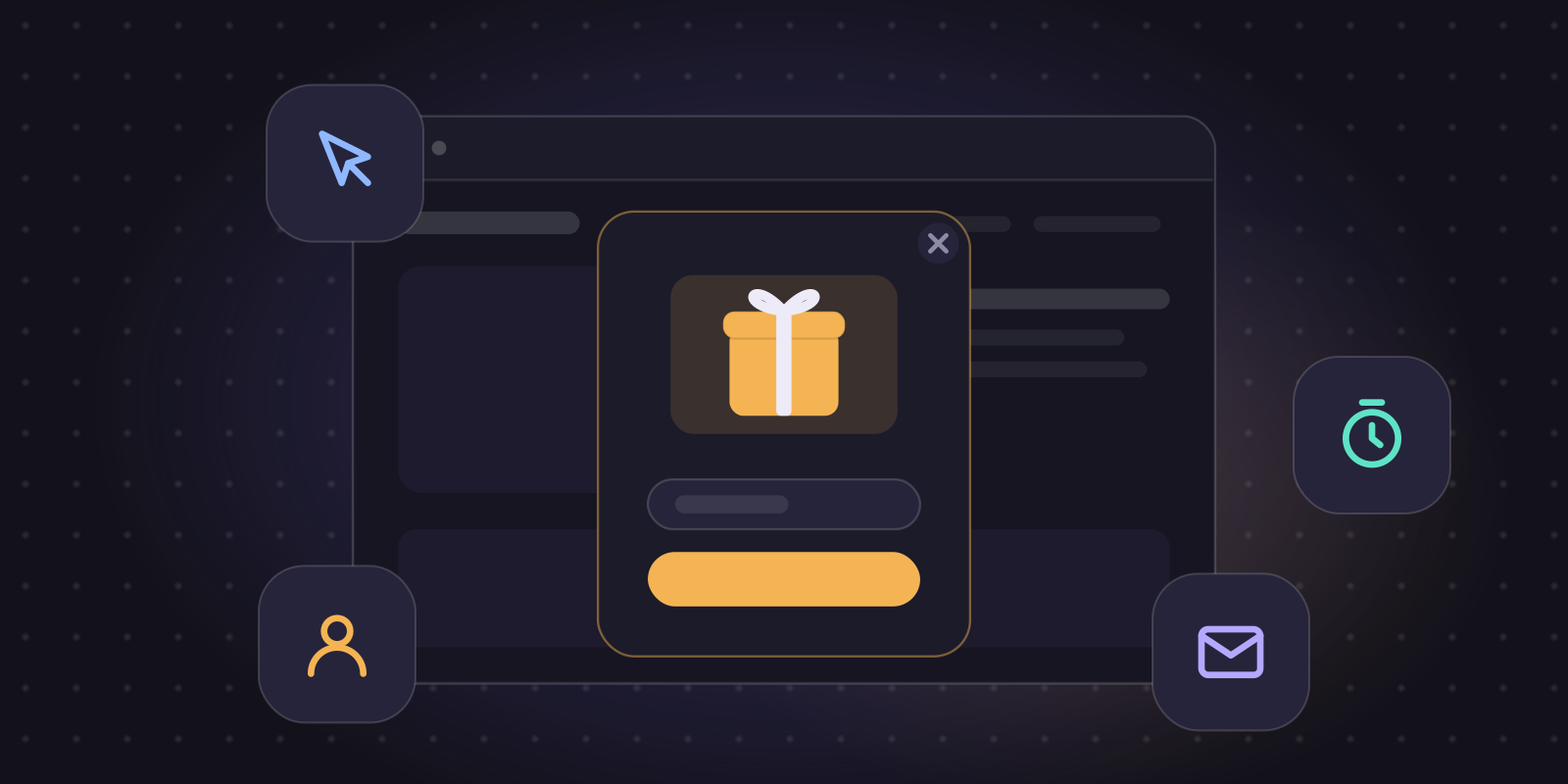
- 计时触发器: 在设定好的秒数后显示弹窗。
- 滚动触发器: 当访客向下滚动页面达到 X% 时显示。
- 离开意图触发器: 检测用户何时即将离开,并及时显示弹窗。
- 点击触发器: 仅在点击特定按钮或链接时才显示弹窗。
- 允许列表: 按 URL 路径、推荐来源和设备类型定向特定访客。
- 阻止列表: 阻止弹窗在特定条件下显示,例如在特定页面上或针对某些 IP 或设备。
- 设备触发器: 在某些设备上隐藏您的弹窗。
- 显示选项: 控制频率,以免惹恼用户。设置它出现的次数以及每次显示之间间隔的天数。

第五步:应用设计套件
使用**“我的设计套件”**来更新您的:
- 背景颜色
- 字体和按钮样式
- 整体主题,确保一切符合品牌调性
使用屏幕底部的移动端/平板端/桌面端切换按钮实时预览您的更改。
视频:在 Scratcher 中将保存的设计套件应用于弹窗的屏幕录像。
第六步:将弹窗添加到您的网站
准备好弹窗后,就可以上线了。
1. 获取您的脚本
创建第一个弹窗后,转到弹窗管理部分。在那里您会找到链接到您账户的唯一脚本。无论您创建多少个弹窗,该脚本都保持不变。
2. 选择显示位置
打开您的网站编辑器或 CMS,转到您希望弹窗出现的页面。
3. 粘贴脚本
将完整脚本粘贴到您网站的 <head> 标签内。
4. 保存并测试
点击保存,然后访问您的网站以检查弹窗是否按预期运行。
打造高转化弹窗的技巧
- 以游戏为主导,而非表单。 有趣的格式让用户在您索取详细信息之前就有了互动的理由。
- 保持表单简短。 对于首次注册,电子邮件和同意通常就足够了。
- 把握好时机。 离开意图和滚动触发器通常比立即弹出的弹窗侵入性更低。
- 使优惠与页面相匹配。 产品页面上的特定产品奖品比通用的折扣更有相关性。
准备好构建您的第一个弹窗了吗?
Scratcher 的 40 多种格式中的每一种都可以作为弹窗运行,因此您可以选择适合您受众的游戏弹窗。浏览我们的模板获取灵感,或者开始 14 天免费试用,让您的第一个弹窗今天就上线。